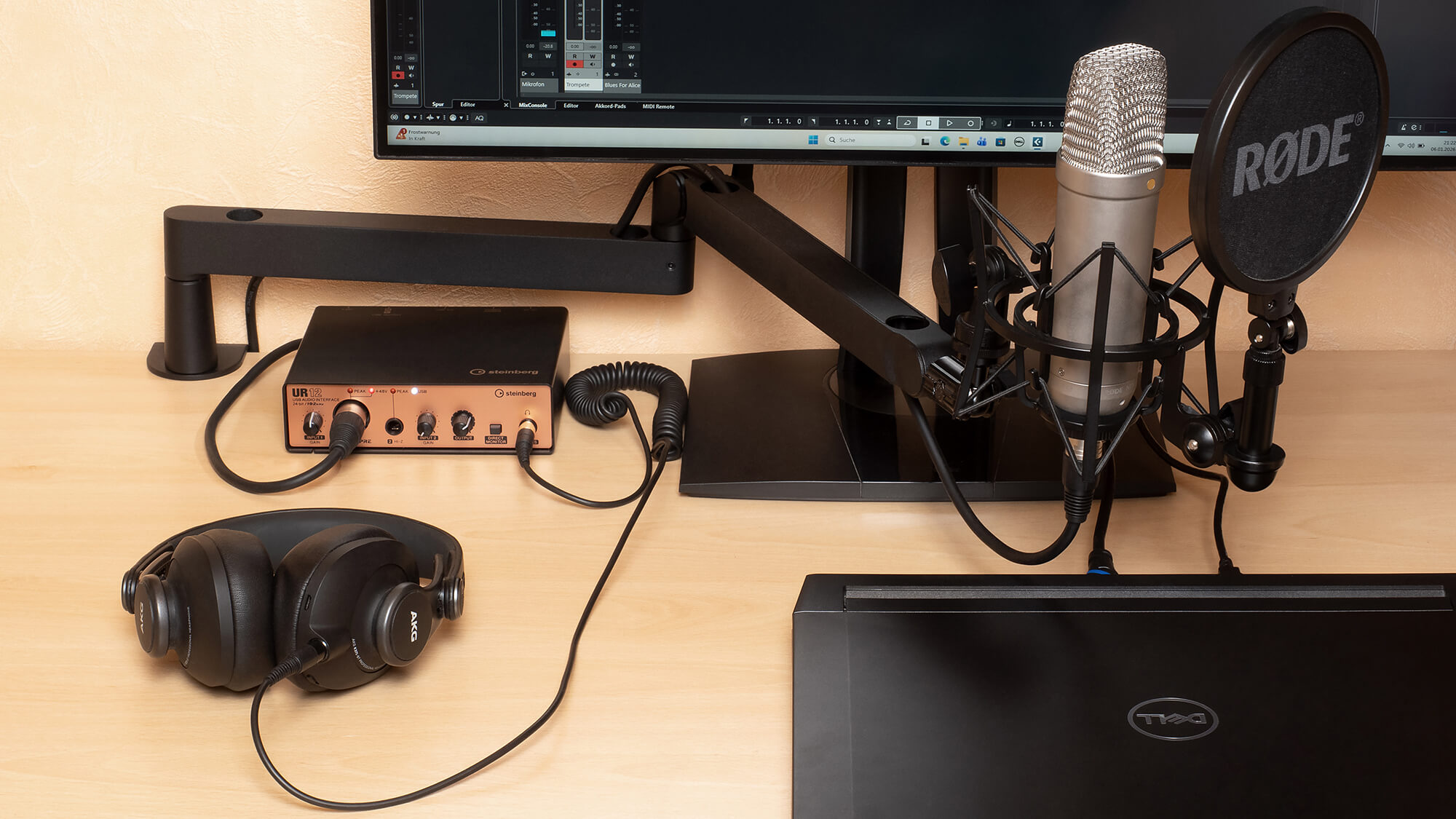
Da ich regelmäßig Online-Musikunterricht nehme, habe ich in professionelles Audio-Equipment investiert: das Mikrofon Rode NT1-A, das Audio-Interface Steinberg UR12 und den Kopfhörer AKG K371-BT.
In diesem Beitrag erläutere ich Schritt für Schritt, wie man die Hardware einrichtet und in Betrieb nimmt – und wie sich die Audioqualität in Zoom und Microsoft Teams mithilfe spezieller Musiker-Einstellungen deutlich verbessern lässt. Außerdem zeige ich, wie man die zum Lieferumfang des Interfaces gehörende Musiksoftware Cubase AI nutzt, um Audioaufnahmen zu erstellen.
Inhaltsverzeichnis
- Audio-Equipment für professionelle Ansprüche
- Steinberg UR12 und Rode NT1-A in Betrieb nehmen
- Audioqualität in Online-Meetings verbessern
- Cubase AI: Schritt für Schritt zur Audioaufnahme
Audio-Equipment für professionelle Ansprüche
Seit Sommer 2023 bilde ich mich in regelmäßigen Unterrichtsstunden in der Jazz-Improvisation weiter. Das Besondere: Der Unterricht findet nicht in Präsenz statt, sondern online. Anfangs haben mein Lehrer und ich uns über Microsoft Teams zusammengeschaltet – und machen das seit Kurzem wieder. In der Zeit dazwischen verwendeten wir Zoom für unsere Meetings. Als Geräte für die Audioeingabe bzw. -ausgabe hatte ich lange Zeit das integrierte Laptop-Mikrofon sowie einen mit dem Computer verbundenen In-Ear-Kopfhörer genutzt. Von der Audioqualität her war das nicht optimal. Aus diesem Grund habe ich Mitte des Jahres 2024 in professionelleres Equipment investiert.
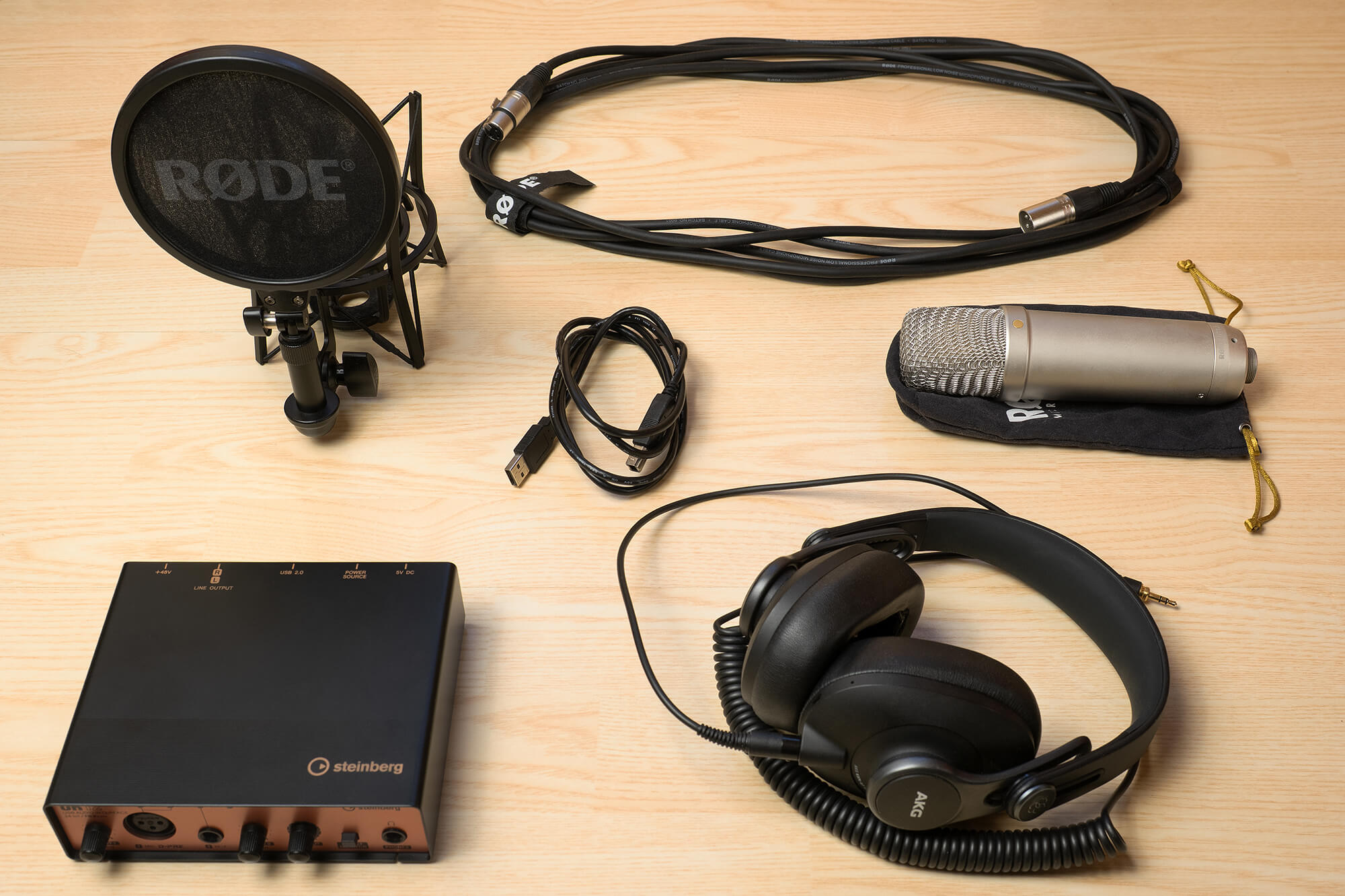
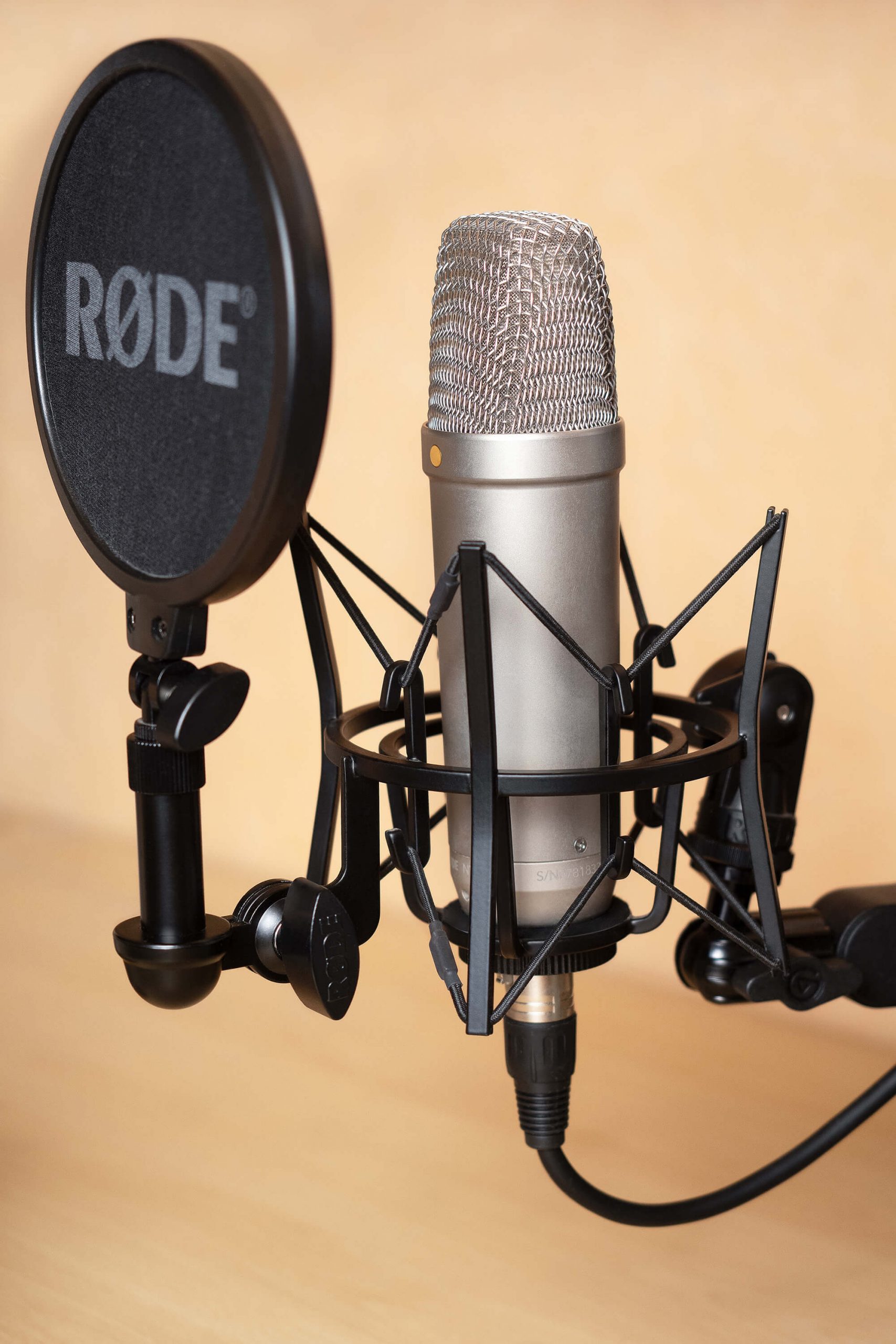
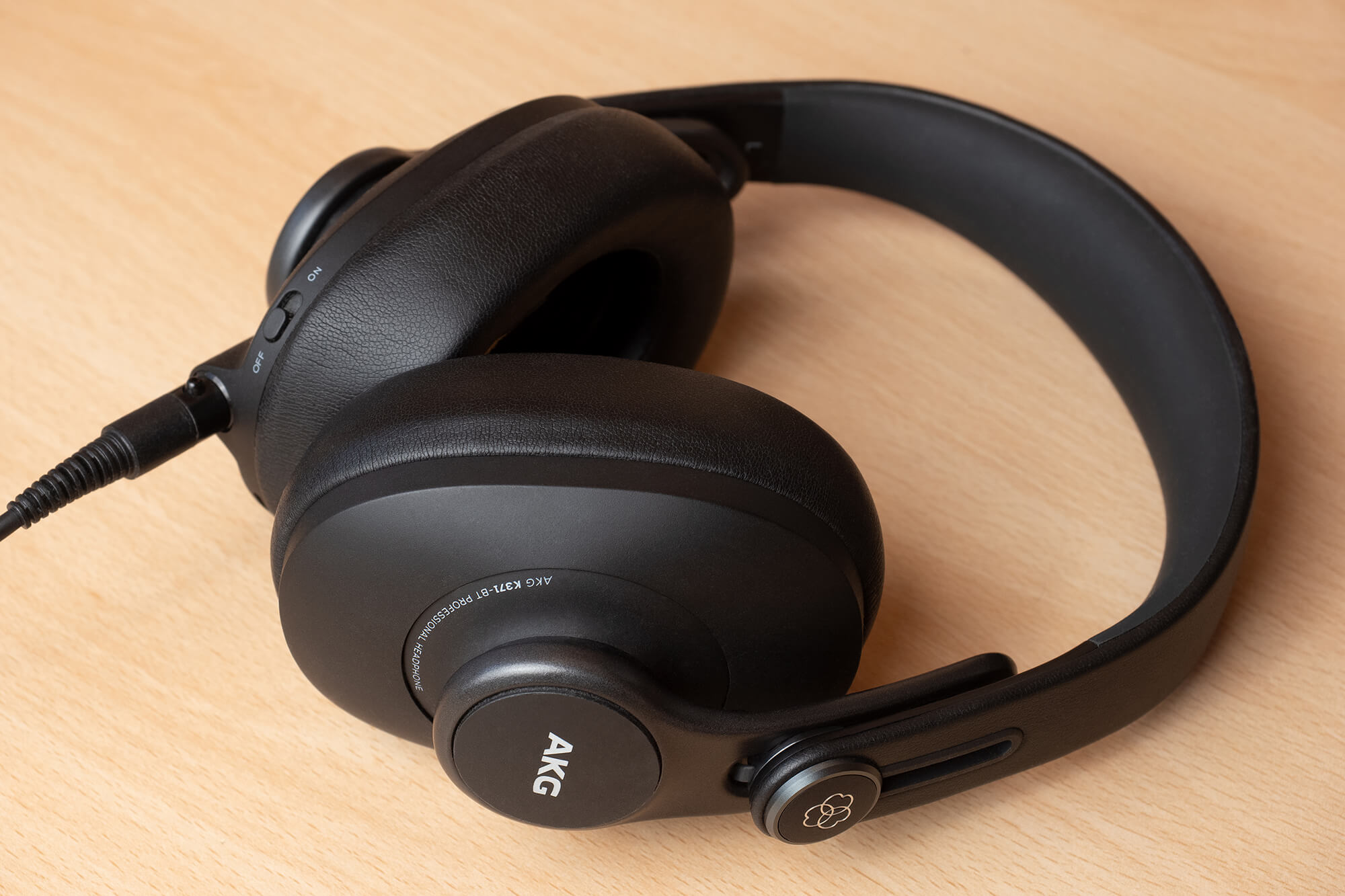
Für die Audioeingabe nutze ich seither das Großmembran-Kondensatormikrofon NT1-A von Rode, das über das Audio-Interface UR12 von Steinberg sowohl mit dem PC verbunden ist als auch mit der für den Betrieb erforderlichen 48 Volt-Phantomspannung versorgt wird. Für die Audioausgabe verwende ich den Studio-Kopfhörer K371-BT von AKG, der ebenfalls am Steinberg Interface angeschlossen ist. Der an meinem Schreibtisch befestigte Mikrofon-Schwenkarm Elgato Wave Mic Arm LP rundet das Equipment ab. An diesem ist die zum Lieferumfang des NT1-A gehörende Mikrofonspinne SM6 angebracht. Dabei handelt es sich um eine elastische Mikrofonhalterung mit integriertem Popschutz.
Equipment und Lieferumfang im Überblick
- Mikrofon: Rode NT1-A inklusive XLR-Kabel und Mikrofonspinne SM6 als elastische Halterung
- Audio-Interface: Steinberg UR12 inklusive USB-Kabel (Stecker Typ B auf Stecker Typ A) und Lizenz für DAW-Software Cubase AI
- Kopfhörer: AKG K371-BT inklusive verschiedener Anschlusskabel (Stecker Mini XLR auf Stecker Miniklinke) und Adapter Miniklinke (3,5 Millimeter) auf große Klinke (6,35 Millimeter)
- Mikrofonarm: Elgato Wave Mic Arm LP (Low Profile)
Die deutlich höhere Audioqualität, die dieses Equipment liefert, macht sich bezahlt. Das Klangerlebnis für meinen Lehrer ist besser – insbesondere wenn ich für praktische Übungen zur Trompete greife. Ich wiederum nehme besser wahr, welche Harmonien und Akkorde er auf dem Klavier spielt. Hinzu kommt, dass ich Hausaufgaben nun in hoher Qualität aufnehmen kann. Das kann beispielsweise eine Improvisation über einen Backing Track sein.
Schritt für Schritt: Audio-Hardware und Software richtig einrichten
Bevor man von diesen Vorteilen profitieren kann, gilt es die Audio-Hardware und die zum Einsatz kommende Software einzurichten. Wie man das macht, erläutere ich in diesem Beitrag. Mit Blick auf die Audio-Hardware gehe ich darauf ein, wie man das Steinberg UR12 Interface konfiguriert und zusammen mit dem Rode NT1-A Mikrofon und dem AKG K371-BT Kopfhörer als Gerät für die Audioeingabe und -ausgabe am Computer verwendet.
Was die Software angeht, konzentriere ich mich zum einen auf die Webkonferenz-Programme Zoom und Teams. Beide Programme bieten spezielle Einstellungen für Musiker, damit der Klang von Stimme oder Instrument unverfälscht und in bestmöglicher Qualität beim Gegenüber ankommt. Zum anderen erläutere ich Schritt für Schritt, wie man die zum Lieferumfang des Steinberg Audio-Interfaces gehörende Musiksoftware Cubase AI einrichtet und verwendet, um mit dem beschriebenen Equipment Audioaufnahmen zu erstellen – insbesondere in Verbindung mit einem Backing Track.
Steinberg UR12 und Rode NT1-A in Betrieb nehmen
Ein Audio-Interface ermöglicht als Schnittstelle zwischen analoger und digitaler Welt die Umwandlung und Übertragung von Audiosignalen. Analoge Signale, die das Mikrofon anliefert, werden durch einen Vorverstärker (Preamp) verstärkt und dann mithilfe eines AD-Wandlers in digitale Signale umgewandelt. Diese kann der Computer verarbeiten und aufzeichnen. Umgekehrt überführt das Interface digitale Audiosignale, die vom Computer kommen, über einen DA-Wandler in analoge Signale, so dass sie über Kopfhörer oder Lautsprecher hörbar sind.
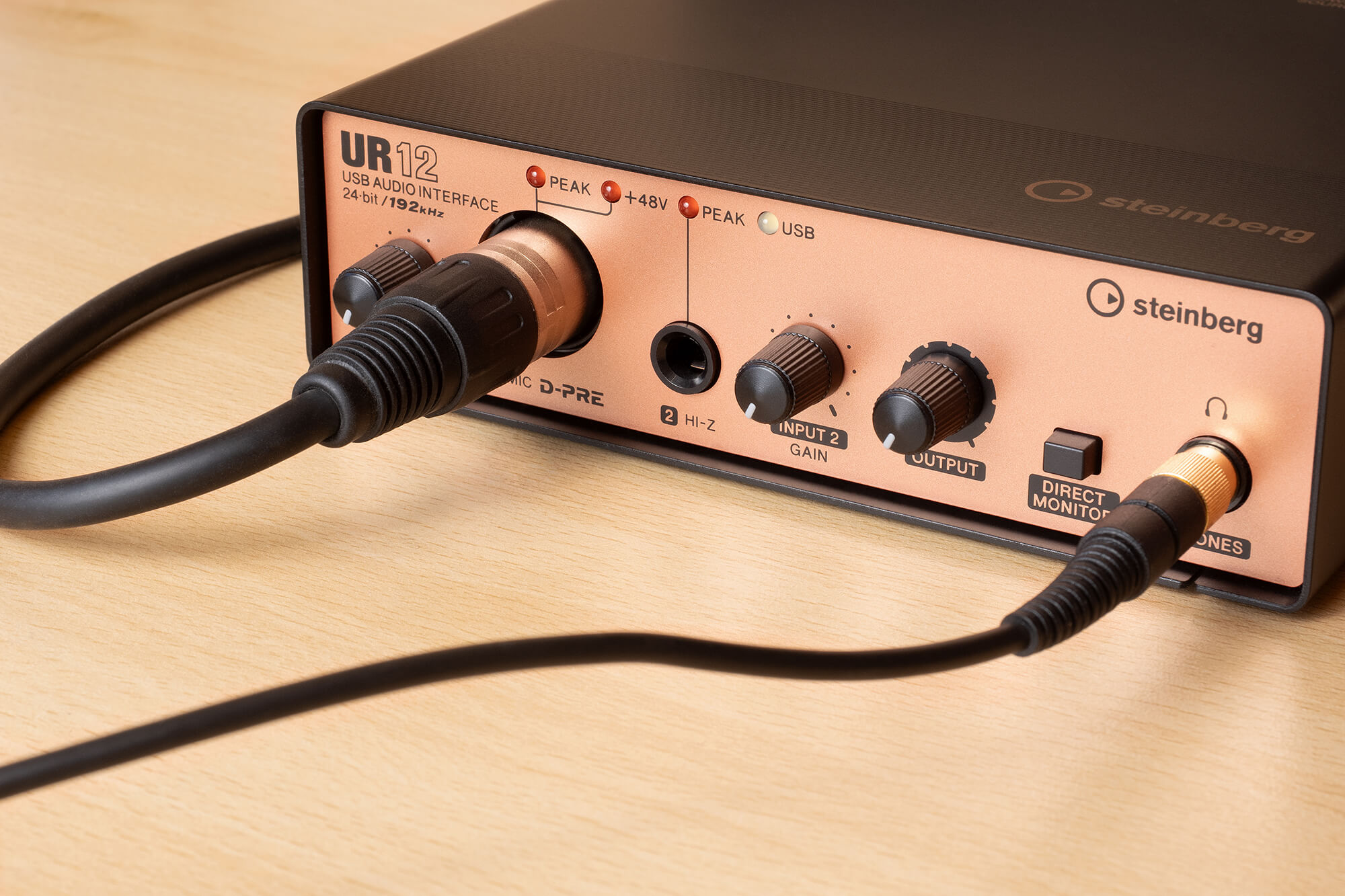
Damit das Steinberg UR12 Interface seine Funktion als Schnittstelle erfüllen kann, stellen wir im ersten Schritt die Verbindung mit dem Computer her. Im zweiten Schritt schließen wir das Rode NT1-A Mikrofon sowie den AKG K371-BT Kopfhörer an das Interface an.
Die Herstelleranleitungen für die einzelnen Geräte sind hier zu finden:
- Steinberg UR12: Einführung und Benutzerhandbuch
- Rode NT1-A: Kurzanleitung, Produktanleitung und Benutzerhandbuch
- AKG K371-BT: Kurzanleitung
Reihenfolge bei Inbetriebnahme beachten
Laut den Anleitungen der Audiogeräte sind bei Anschluss und Inbetriebnahme folgende Punkte zu beachten:
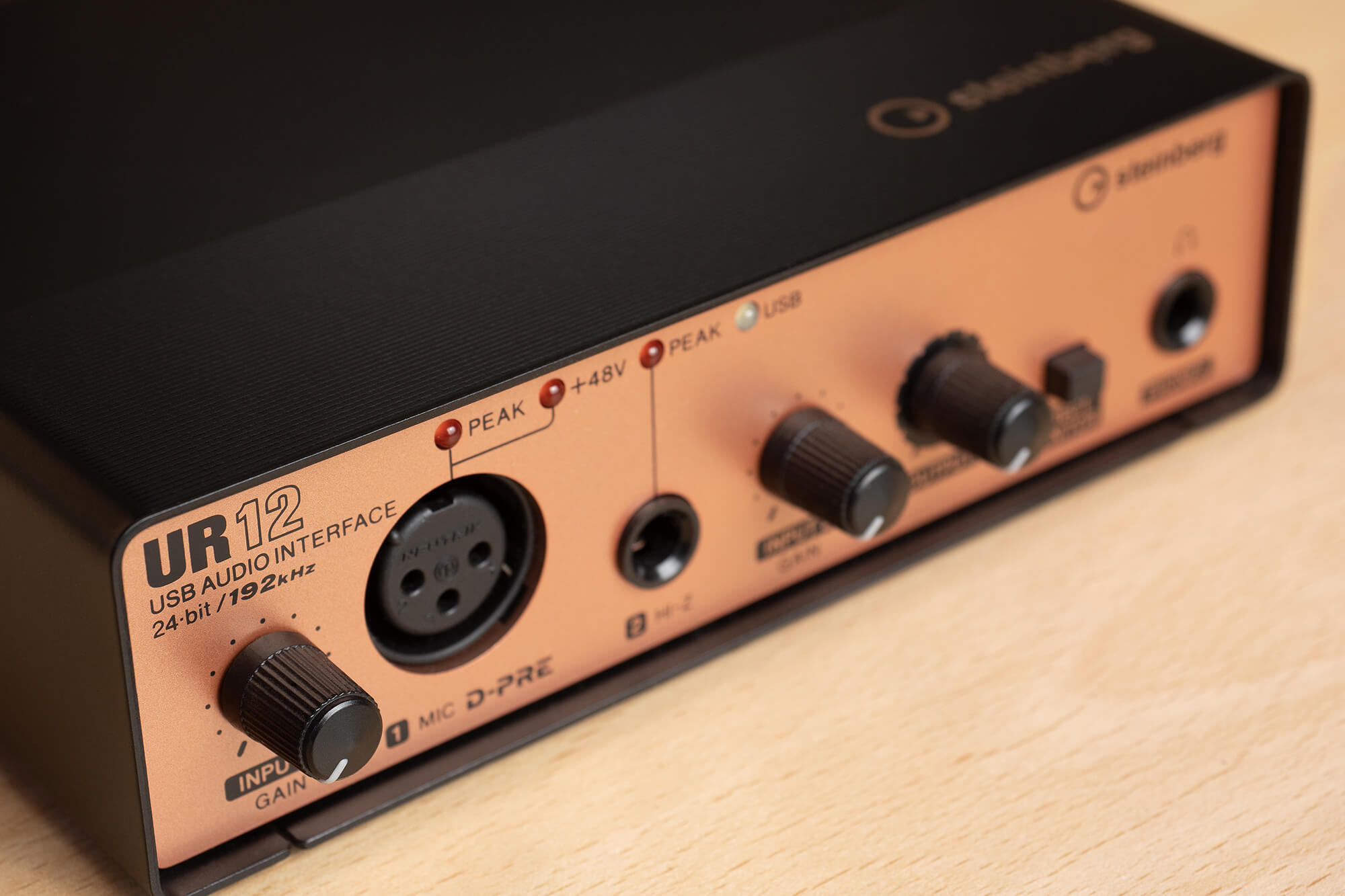
- Bevor man Audio-Interface und Computer miteinander verbindet, stellt man den Output-Regler am Interface auf Minimum. Das Gleiche gilt, wenn man die Verbindung wieder trennen möchte.
- Bevor man das Mikrofon mit dem Interface verbindet, stellt man den Gain-Regler (Input 1) am Interface auf Minimum. Das Gleiche gilt, wenn man die Verbindung wieder trennen möchte.
- Erst nachdem das Mikrofon mit dem Interface verbunden ist, aktiviert man die Phantomspeisung am Interface. Die umgekehrte Reihenfolge gilt, wenn man das Mikrofon vom Interface trennen möchte. Dann schaltet man zunächst die Phantomspeisung aus.
- Bevor man die Phantomspeisung am Interface ein- oder ausschaltet, stellt man den Output-Regler auf Minimum.
- Bevor man den Kopfhörer an das Interface anschließt, stellt man den Output-Regler am Interface auf Minimum. Das Gleiche gilt, wenn man den Kopfhörer wieder vom Interface trennen möchte.
Kurz zusammengefasst: Bevor man Kabel an das Interface anschließt oder davon abzieht, stellt man die Input- und Output-Regler auf Minimum. Das gilt ebenso, wenn man die Phantomspeisung ein- oder ausschalten möchte. Ist die Phantomspeisung aktiv, steckt man kein Mikrofonkabel an oder ab.
Steinberg UR12: Treiber installieren und Audio-Interface einrichten
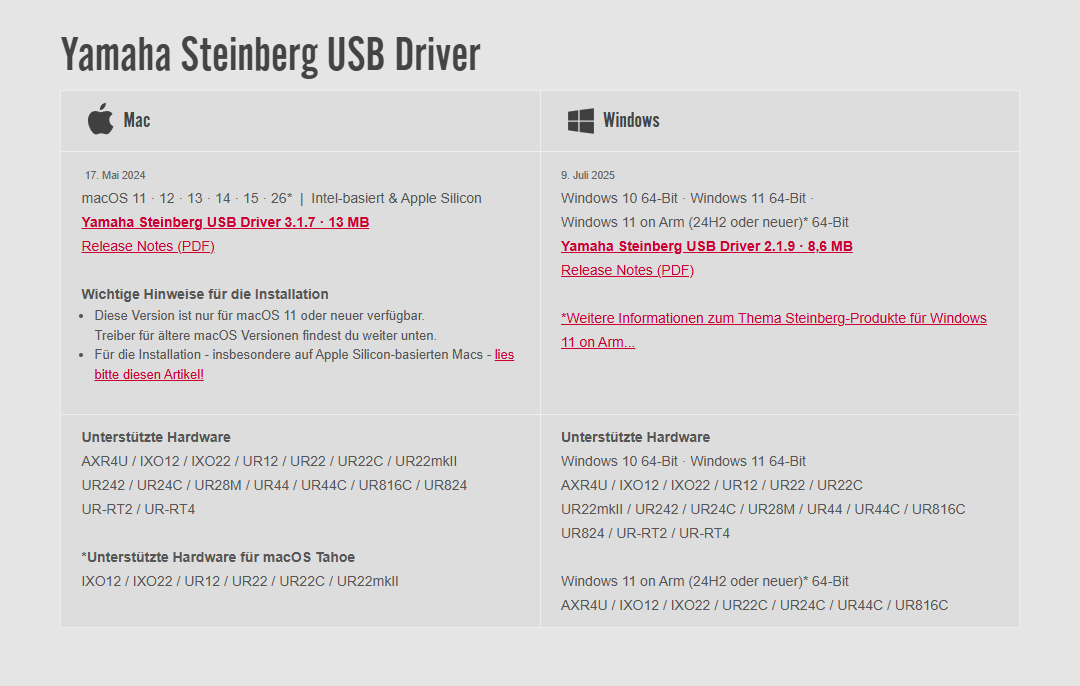
Damit das Audio-Interface Steinberg UR12 mit dem Computer kommunizieren kann, gilt es zunächst den Yamaha Steinberg USB Driver zu installieren. Über den Link lässt sich der Treiber von der Steinberg Website herunterladen. Die aktuelle Treiberversion für Windows ist 2.1.9 (Stand: Mai 2026). Man sollte regelmäßig überprüfen, ob eine neuere Version vorliegt, und den Treiber ggf. aktualisieren.
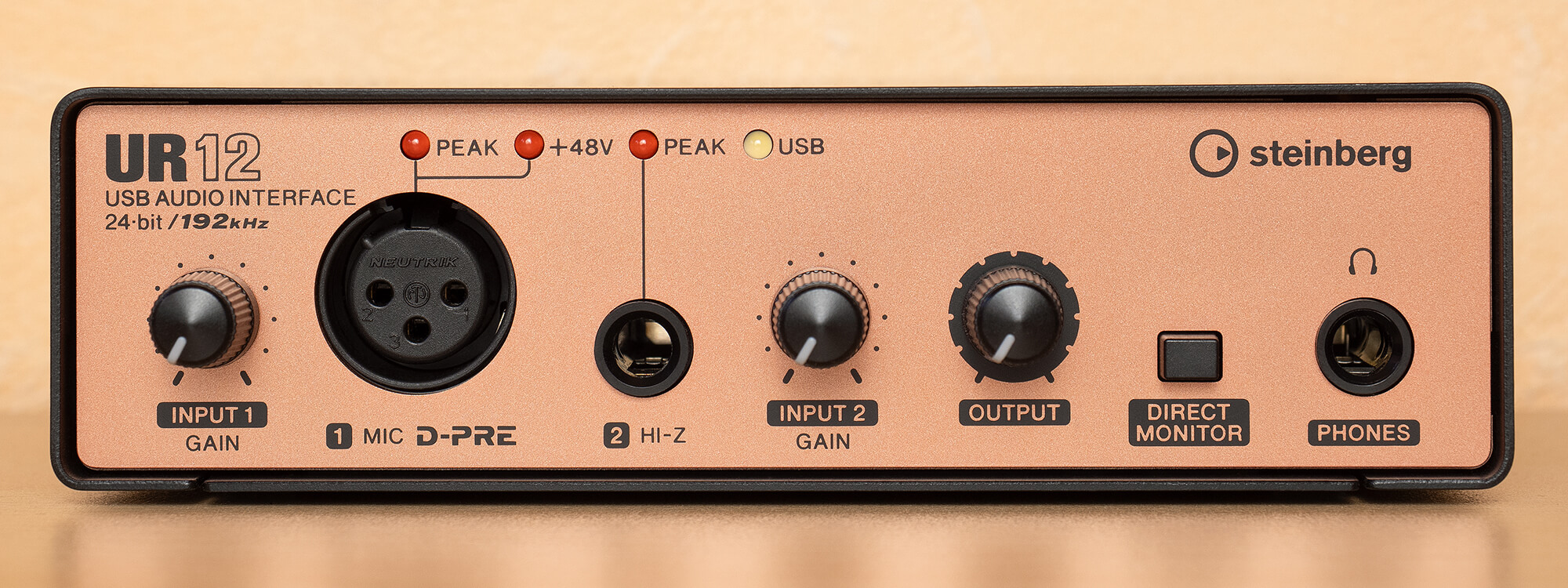
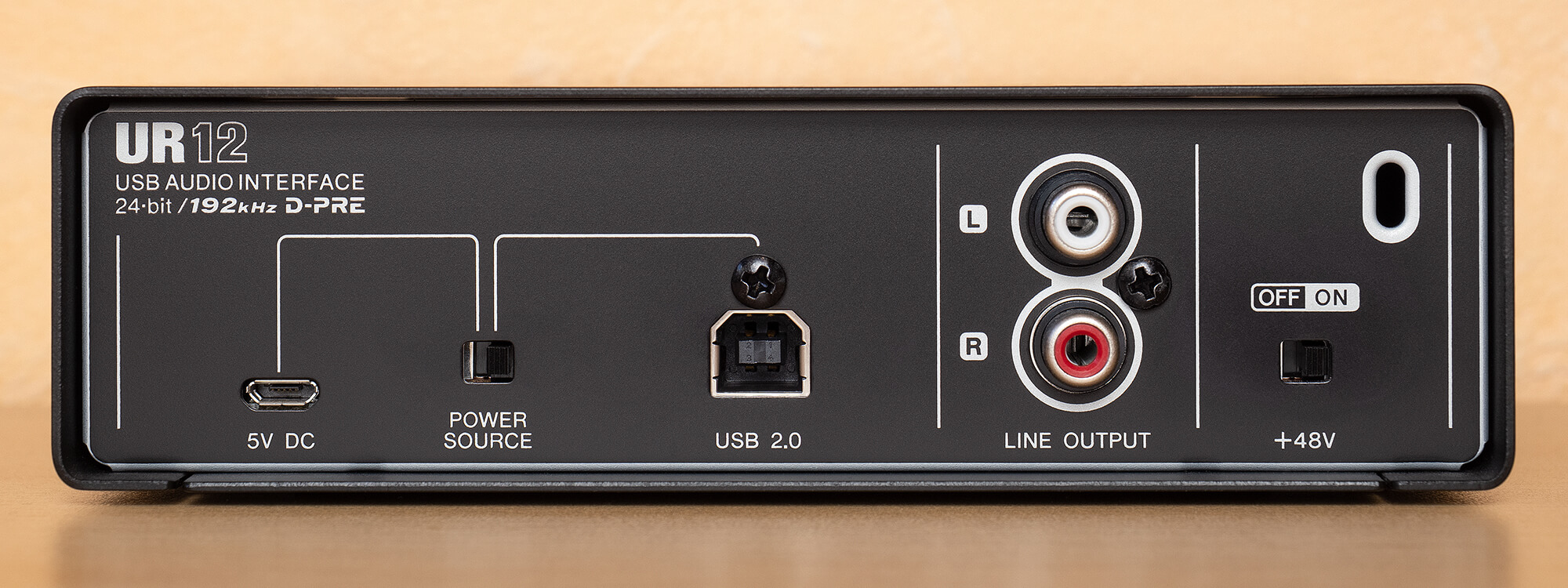
Anschließend verbindet man das Audio-Interface (USB 2.0-Port Typ B) über das beiliegende USB-Kabel mit dem Computer (USB-Port Typ A). Die USB-Anzeige an der Vorderseite des Geräts leuchtet nun durchgehend weiß und zeigt an, dass das Interface betriebsbereit ist. Achtung: Der Power Source-Schalter an der Rückseite des Geräts muss auf USB 2.0 stehen, damit das Interface über den USB-Anschluss des Computers mit Strom versorgt wird.
Steinberg UR12 Interface konfigurieren
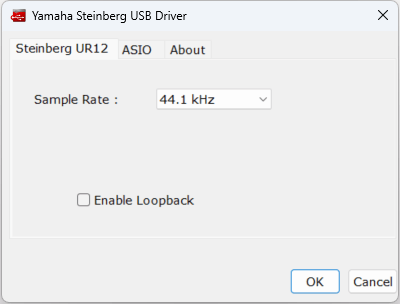
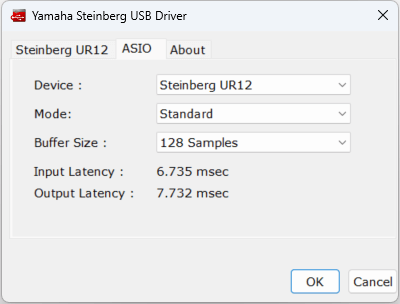
Nachdem der Treiber installiert und das Interface mit dem Computer verbunden ist, konfiguriert man das Gerät. Dazu öffnet man über das Startmenü das Yamaha Steinberg USB Control Panel. Mithilfe der Treibersoftware lassen sich grundlegende Einstellungen vornehmen. Im Reiter Steinberg UR12 stellt man die Abtastrate (Sample Rate) ein, im Reiter ASIO legt man die Puffergröße (Buffer Size) fest.
Auf Empfehlung hin verwende ich in der Regel 44.1 kHz als Samplerate. Soll das eingehende bzw. aufzunehmende Audiosignal in Verbindung mit Video zum Einsatz kommen, etwa bei Online-Meetings, stelle ich die Abtastrate auf 48 kHz. Als Puffergröße habe ich 128 Samples gewählt, in meinem Fall ein guter Kompromiss zwischen möglichst niedriger Latenz – relevant fürs Mithören über Cubase – und ausreichender Systemstabilität zur Vermeidung von Audioaussetzern.
Rode NT1-A mit Steinberg UR12 verbinden: Phantomspeisung aktivieren
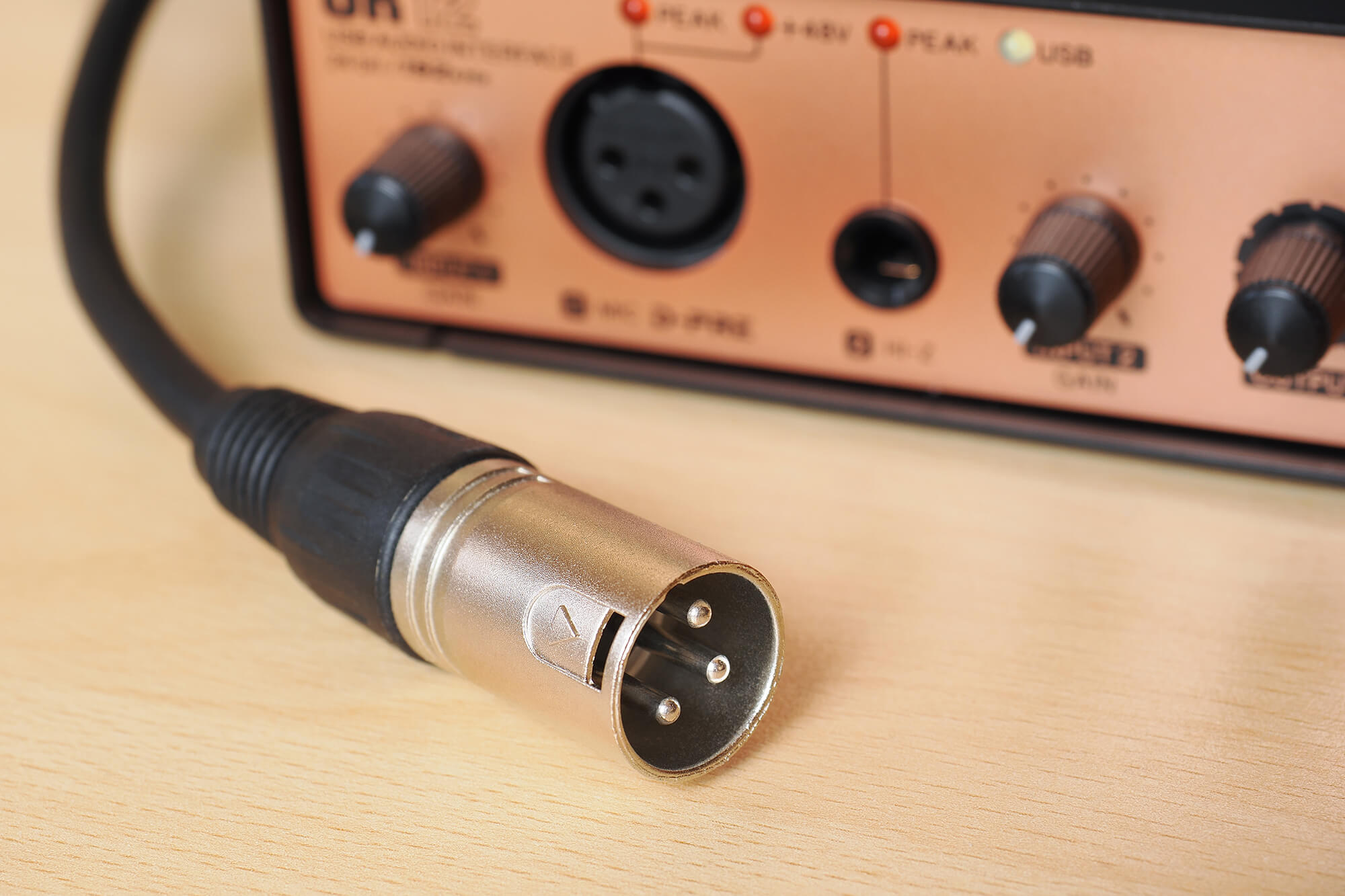
Als Nächstes schließt man das Rode NT1-A Mikrofon an das Steinberg UR12 Interface an. Dazu steckt man das dem Mikrofon beiliegende XLR-Kabel mit dem männlichen Ende in die Mic-Buchse (Input 1) des Interfaces. Das weibliche Ende verbindet man mit dem XLR-Ausgang des Mikrofons.
Wichtig: Das Rode NT1-A benötigt für den Betrieb eine 48 Volt-Phantomspeisung. Um das Mikrofon über das XLR-Kabel mit der nötigen Spannung zu versorgen, stellt man den +48V-Schalter an der Rückseite des Audio-Interfaces auf On. An der Vorderseite leuchtet nun die +48V-Anzeige rot und zeigt an, dass an der Mic-Buchse Phantomspannung anliegt.
Rode NT1-A: Auf goldenen Punkt achten
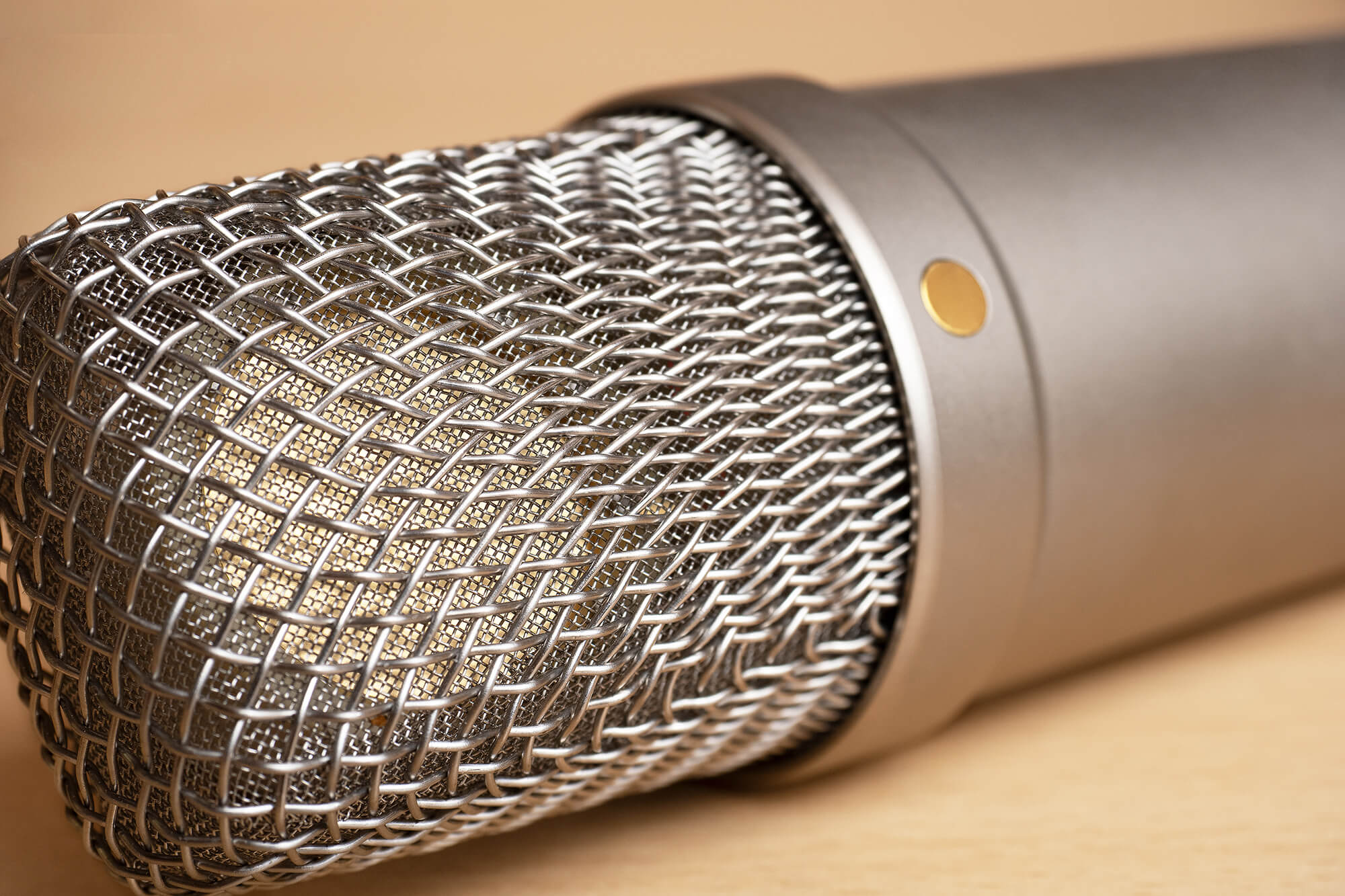
Der goldene Punkt am Rode NT1-A kennzeichnet die Vorderseite des Mikrofons. Diese muss zur Schallquelle hin ausgerichtet sein.
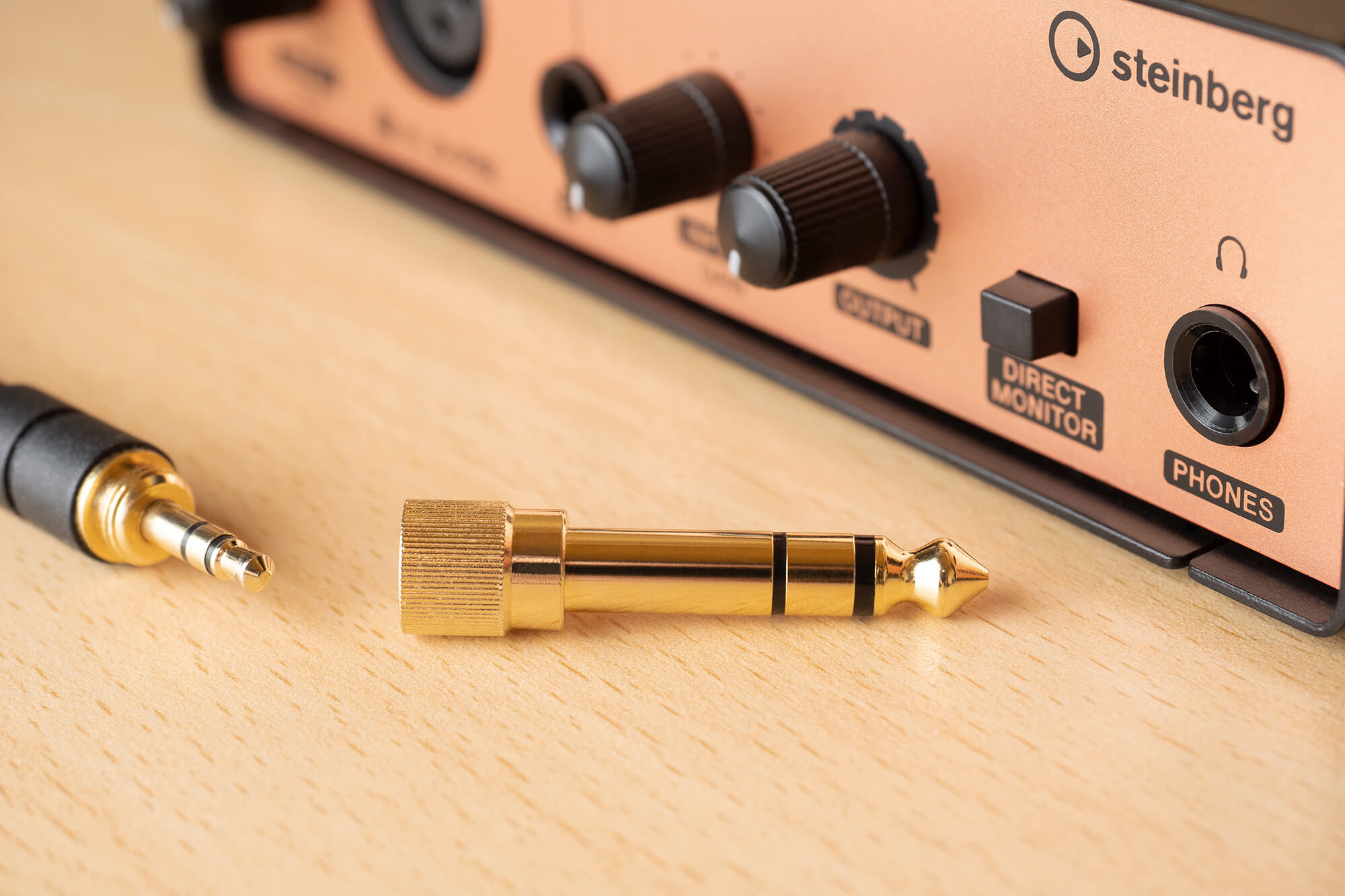
Audioausgabe über Kopfhörer: 6,35 Millimeter Adapter erforderlich
Möchte man einen Kopfhörer an das UR12 Interface anschließen, benötigt man unter Umständen einen 6,35 Millimeter Adapterstecker (Stereo): Verfügt der Kopfhörer über ein Kabel mit 3,5 Millimeter Klinkenstecker (Miniklinke), ist ein solcher Adapter erforderlich, um den Kopfhörer mit der 6,35 Millimeter Klinkenbuchse (Phones) des Interfaces zu verbinden. Beim Studio-Kopfhörer AKG K371-BT gehört ein 6,35 Millimeter Adapter zum Lieferumfang – genauso wie drei Anschlusskabel (Stecker Mini XLR auf Stecker Miniklinke) in verschiedenen Längen und Formen. Ich nutze das bis auf drei Meter dehnbare Spiralkabel.
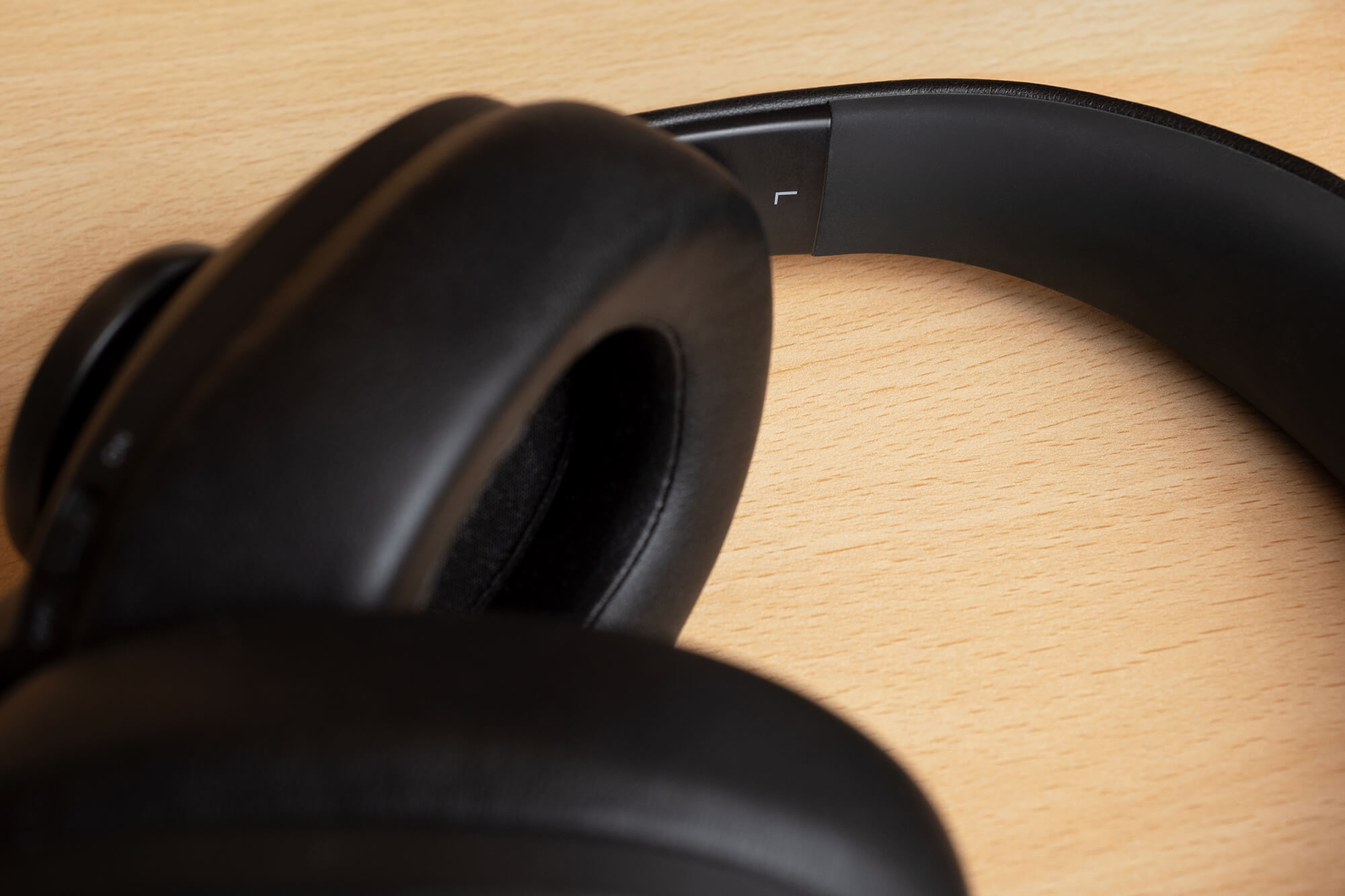
AKG K371-BT: Wo ist links, wo ist rechts?
An der Innenseite des Kopfbügels zeigen die Buchstaben L und R an, welche Kopfhörermuschel auf dem linken bzw. rechten Ohr sitzen muss. Man kann es sich auch wie folgt merken: Die linke Seite des AKG K371-BT Kopfhörers ist die, an der sich die Buchse für das Anschlusskabel befindet.
Audioqualität in Online-Meetings verbessern
Nachdem der Treiber für das Steinberg UR12 Interface installiert und das Gerät mit dem Computer verbunden ist, sollte es in Windows sowie in Videokonferenz-Programmen wie Zoom oder Teams automatisch als Gerät für die Audioeingabe und -ausgabe festgelegt sein. Falls nicht, muss man dem Betriebssystem bzw. den Programmen mitteilen, dass die Audioeingabe und -ausgabe über das Audio-Interface erfolgen soll. Wie man das macht, erläutere ich im Folgenden.
Außerdem: Sowohl Zoom als auch Teams bieten spezielle Einstellungen für Musiker, mit denen sich die Qualität der Audioübertragung deutlich verbessern lässt – Stichwort: Klangtreue. Welche Einstellungen das sind, verrate ich ebenfalls in den folgenden Abschnitten.
Windows: Steinberg UR12 zum Standardaudiogerät machen
Um das Steinberg UR12 Audio-Interface in Windows als Standardgerät für die Audioeingabe und -ausgabe zu verwenden, macht man einen Rechtsklick auf das Lautsprecher-Symbol im Infobereich der Taskleiste und wählt im Kontextmenü den Eintrag Soundeinstellungen aus. Falls nicht bereits automatisch eingestellt, legt man im sich öffnenden Fenster „Line (Steinberg UR12)“ als Eingabe- und als Ausgabegerät fest.

Zoom: Originalton aktivieren für höchste Tonqualität und Klangtreue
Um das Steinberg UR12 Interface als Audiogerät in Zoom zu nutzen, öffnet man die Programmeinstellungen und wechselt auf die Registerkarte Audio. Falls nicht bereits automatisch eingestellt, wählt man in den Abschnitten Lautsprecher und Mikrofon jeweils „Line (Steinberg UR12)“ – oder, falls entsprechend hinterlegt, „Wie System (Line (Steinberg UR12))“ – als Audiogerät aus.
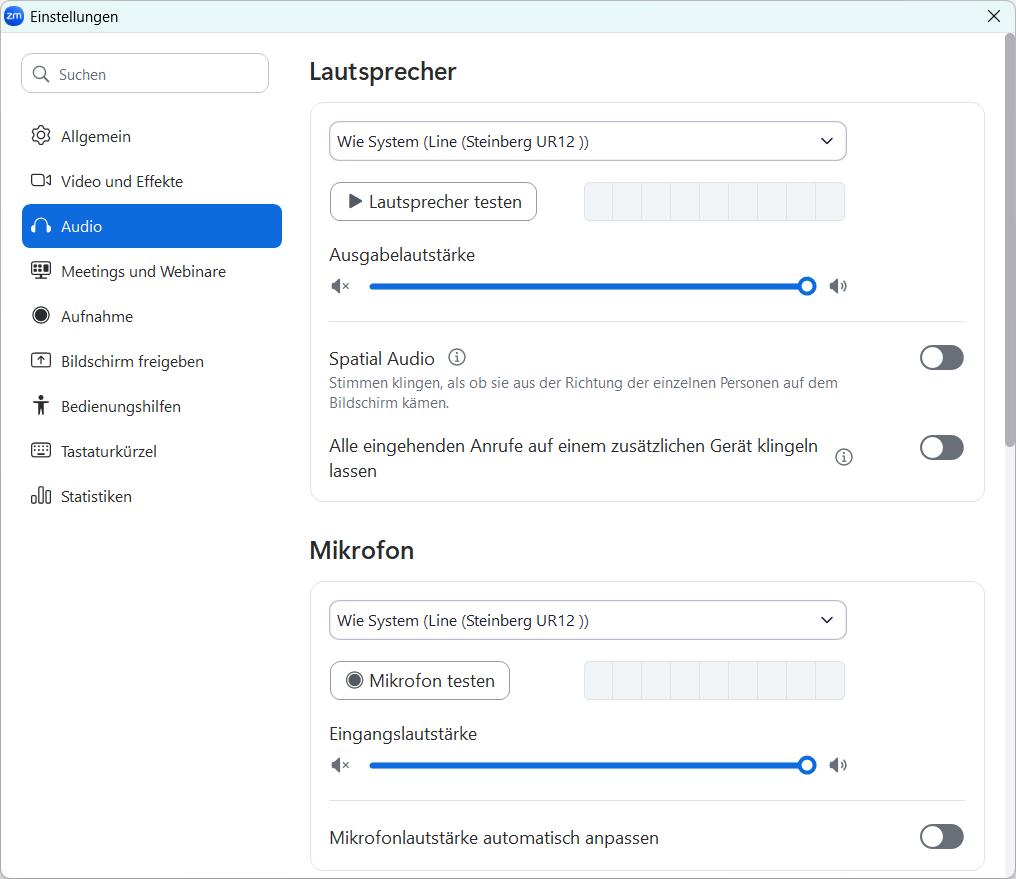
Zoom-Meetings: Einstellungen für Musiker
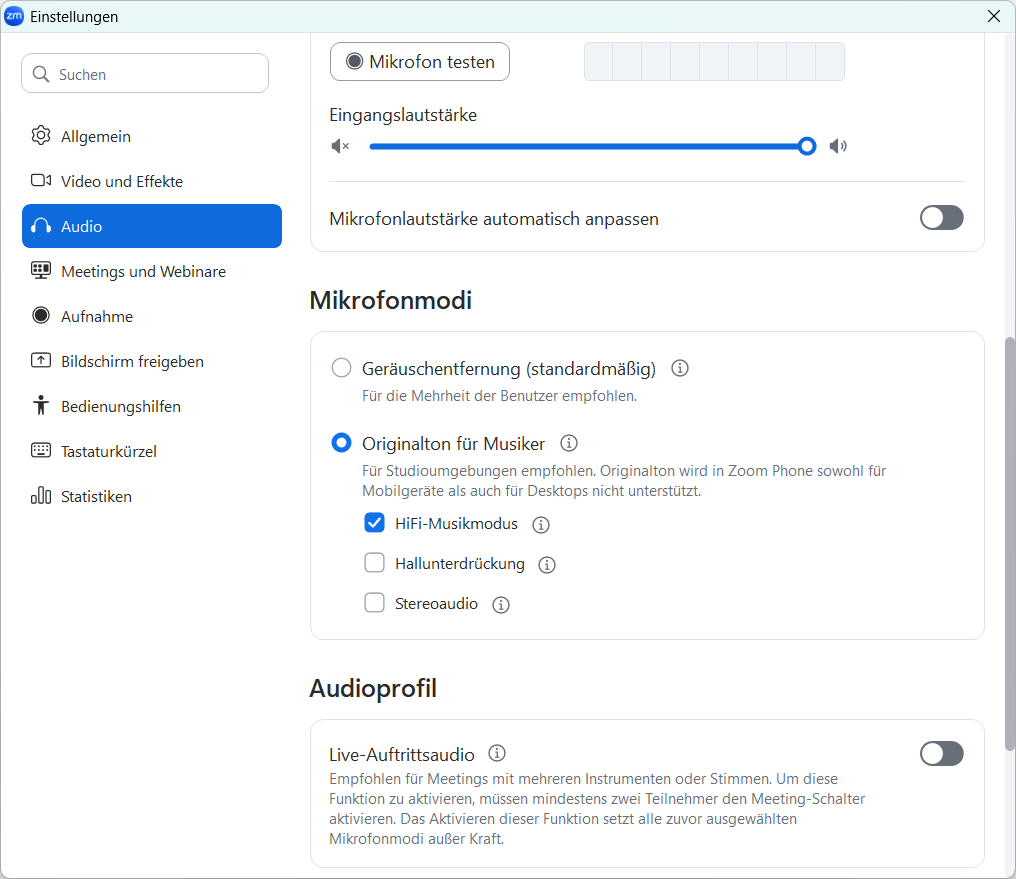
Um Zoom als Musiker sinnvoll nutzen zu können und dem Gegenüber ein bestmögliches Klangerlebnis zu bieten, sind weitere Einstellungen auf der Registerkarte Audio vorzunehmen:
- Die Einstellung „Mikrofonlautstärke automatisch anpassen“ deaktiviert man. Stattdessen reguliert man über den Gain-Regler (Input 1) des UR12 Audio-Interfaces, in welchem Maß das Signal verstärkt werden soll, welches das angeschlossene Rode NT1-A Mikrofon anliefert. Laut der Bedienungsanleitung für das Interface sollte der Verstärkungsregler so eingestellt sein, dass bei den lautesten Eingangssignalen das Peak-Lämpchen an der Vorderseite des Geräts kurz rot aufblinkt. Dies geschieht dem Hersteller zufolge, sobald der Pegel des Eingangssignals nur noch drei Dezibel unter der Verzerrungsgrenze liegt – eine zuverlässigere Möglichkeit, den Eingangspegel einzustellen, stelle ich unten vor.
- Damit das Audiosignal in bestmöglicher Qualität und ungefiltert – also ohne die standardmäßige Anwendung Zoom-interner Verfahren u.a. zur Rauschunterdrückung und Echokompensation – übertragen wird, wählt man im Abschnitt Mikrofonmodi die Einstellung Originalton für Musiker aus. Es erscheinen drei weitere Optionen: (1) Für die höchste Klangtreue und eine Signalübertragung, die mit einer Abtastrate von 48 kHz bei einer Bitrate von 96 KBit/s (Mono) bzw. 192 kBit/s (Stereo) erfolgt, aktiviert man den HiFi-Musikmodus – außer es steht nicht genügend Netzwerkbandbreite zur Verfügung. (2) Wenn man einen Kopfhörer verwendet, schaltet man die Hallunterdrückung aus, mit der sich störende Echos bei der Signalübertragung eliminieren lassen. (3) Stereoaudio kann deaktiviert bleiben, da das Rode NT1-A Mikrofon ein Monosignal liefert. Nachdem der Originalton eingerichtet ist, ist er bei allen künftigen Meetings standardmäßig aktiviert – eine Einblendung oben rechts im Meeting-Fenster weist darauf hin. Zum Standard-Mikrofonmodus wechselt man über das Dropdown-Menü neben dem Mikrofon-Symbol zurück.
- Alternativ zum Originalton steht im Abschnitt Audioprofil die Option Live-Auftrittsaudio zur Verfügung. Diese Einstellung soll die Latenz (Verzögerung in der Audioübertragung) reduzieren, damit die Meeting-Teilnehmer besser zusammenspielen können. Wichtig: Damit die Live Performance-Funktion ihre Wirkung entfalten kann, müssen alle Gesprächsteilnehmer dieses Audioprofil aktiviert haben.

Microsoft Teams: HiFi-Modus bietet dem Zuhörer das beste Klangerlebnis
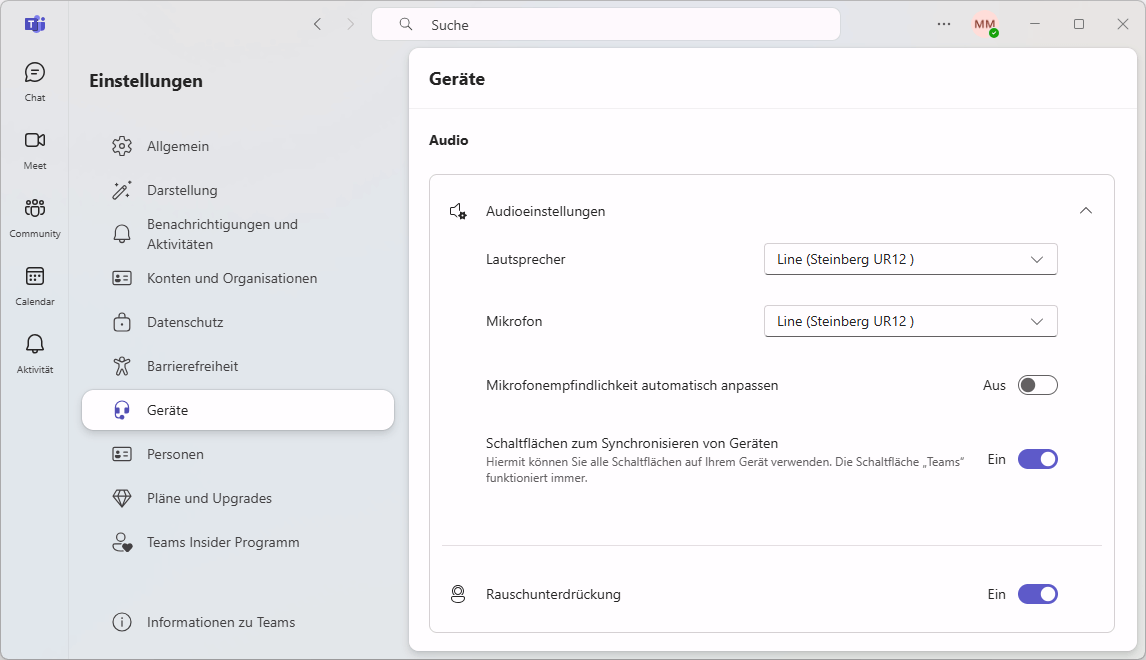
Um das Steinberg UR12 Interface als Audiogerät in Microsoft Teams zu nutzen, öffnet man die Programmeinstellungen und wechselt auf die Registerkarte Geräte. Falls nicht bereits automatisch eingestellt, wählt man im Abschnitt Audio „Line (Steinberg UR12)“ als Lautsprecher und als Mikrofon aus.
Teams-Meetings: Einstellungen für Musiker
Ähnlich wie Zoom bietet auch Microsoft Teams Einstellmöglichkeiten, um die Audioqualität bei der Übertragung von Musik zu verbessern:
- In den Programmeinstellungen deaktiviert man auf der Registerkarte Geräte die Einstellung „Mikrofonempfindlichkeit automatisch anpassen“ – zu finden im Abschnitt Audio. Stattdessen reguliert man über den Gain-Regler (Input 1) des UR12 Audio-Interfaces, in welchem Maß das Signal verstärkt werden soll, welches das angeschlossene Rode NT1-A Mikrofon anliefert (siehe oben).
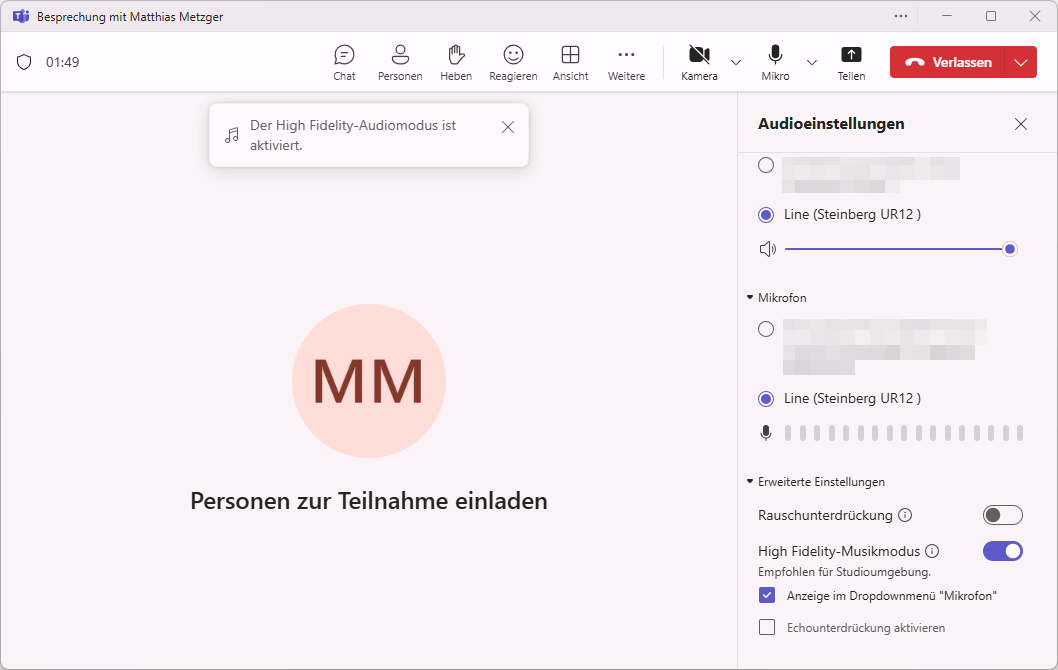
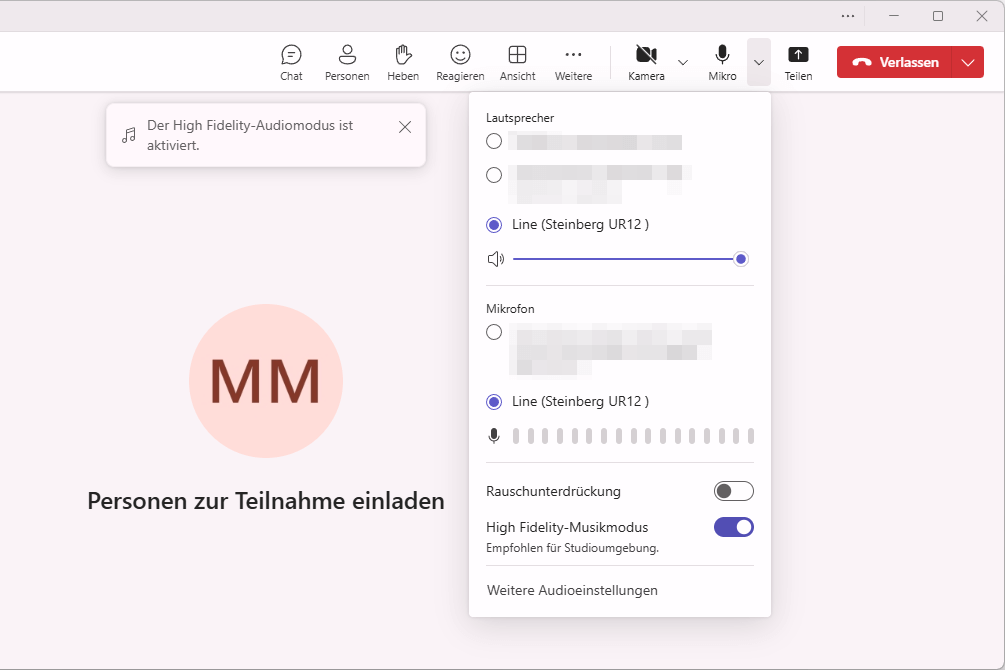
- Damit das Audiosignal in bestmöglicher Qualität (mit einer Abtastrate von 32 kHz bei einer Bitrate von bis zu 128 KBit/s) und weitestgehend ungefiltert übertragen wird, aktiviert man den High Fidelity-Musikmodus. Dazu öffnet man während eines Meetings die Audioeinstellungen, entweder über das Dropdown-Menü neben dem Mikrofon-Symbol (> Weitere Audioeinstellungen) oder über das Dreipunkt-Menü Weitere (> Audioeinstellungen), und legt den entsprechenden Kippschalter um. Wenn der HiFi-Audiomodus aktiviert wird, wird im gleichen Zug die Rauschunterdrückung deaktiviert, wie sich am Kippschalter darüber beobachten lässt. Außerdem werden zwei Zusatzoptionen anwählbar, die zuvor ausgegraut waren: (1) Wenn man einen Kopfhörer benutzt, schaltet man die Echounterdrückung aus. (2) Möchte man den High Fidelity-Musikmodus schneller ein- und ausschalten können, fügt man dem oben genannten Dropdown-Menü neben dem Mikrofon-Symbol einen entsprechenden Kippschalter hinzu. Achtung: Es kann passieren, dass beim Gesprächspartner kein Audio mehr ankommt, sobald der HiFi-Modus aktiviert ist. Als Workaround schaltet man den Modus solange aus und wieder ein, bis die Audioübertragung wiederhergestellt ist.
Cubase AI: Schritt für Schritt zur Audioaufnahme
Zum Lieferumfang des Steinberg UR12 Audio-Interfaces gehört die Software Cubase AI. Bei dieser Digital Audio Workstation (DAW) handelt es sich um eine abgespeckte Version von Steinbergs renommierter Musiksoftware Cubase, die Käufern des Interfaces über den beiliegenden Download Access Code kostenlos zur Verfügung steht. Der Funktionsumfang mag reduziert sein, für meine Zwecke ist er jedoch mehr als ausreichend: Audioaufnahmen, insbesondere Aufnahmen zu einem Backing Track, lassen sich mit Cubase AI problemlos realisieren.
Im Folgenden erläutere ich Schritt für Schritt, wie man Cubase AI einrichtet und verwendet – von der Installation über die Audio-Konfiguration bis hin zur Projekterstellung. Wie man Audiomaterial aufnimmt und exportiert, rundet die Ausführungen ab. Umfassende Hilfestellung zu sämtlichen Einstellungen und Funktionen von Cubase AI bietet das online lesbare Benutzerhandbuch.
Cubase AI herunterladen und installieren
Cubase AI lässt sich am einfachsten über den Steinberg Download Assistant herunterladen und auf dem Computer installieren. Nach Einlösen des Download Access Codes führt einen das Tool durch alle Schritte, von der Bereitstellung des Downloads bis zur Lizenzaktivierung.
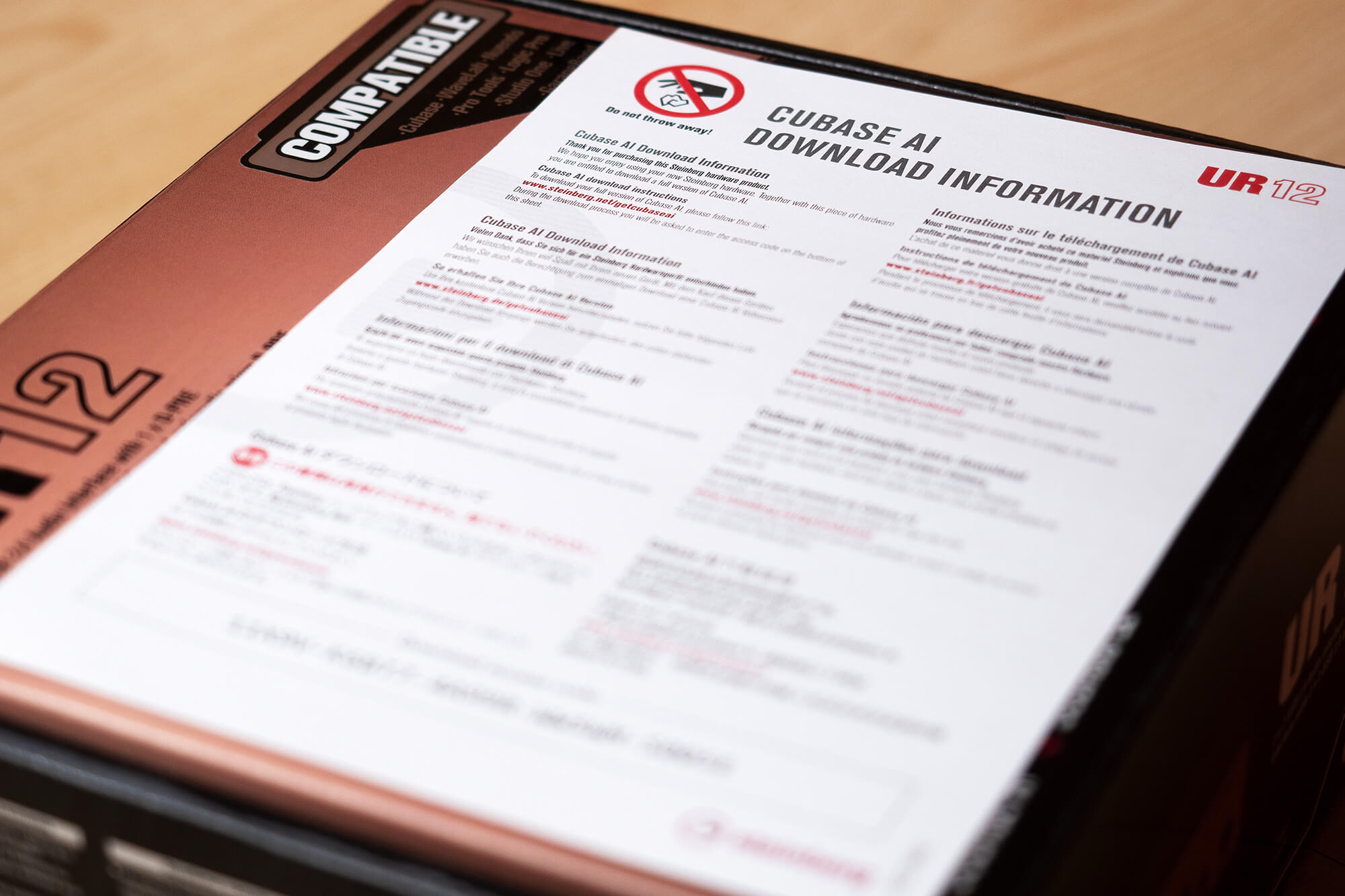
So ist der Ablauf im Detail:
- Von der Steinberg Website lädt man sich den Steinberg Download Assistant herunter und installiert das Tool.
- Beim Start des Programms verlangt der Steinberg Download Assistant, dass man sich an seinem Steinberg-Konto anmeldet und das Tool per Browser-Dialogfeld autorisiert. Hat man noch keinen Account, erstellt man diesen nach einem Klick auf Anmelden.
- Nachdem der Steinberg Download Assistant mehrere Dienstprogramme nachinstalliert hat, gelangt man auf den Hauptbildschirm. Hier klickt man in der linken oberen Ecke auf „Download Access Code eingeben“. Es öffnet sich eine Dialog-Box, in welche man seinen Aktivierungscode und anschließend die Seriennummer des erworbenen Steinberg UR12 Interfaces eintippt. Nach kurzer Überprüfung erscheint ein Hinweis, dass man berechtigt ist, die gewünschte Software zu verwenden – in diesem Fall: Cubase AI for UR12 v2.
Hinweis: Der Download Access Code ist eine 25-stellige Zeichenfolge aus Buchstaben und Nummern, die in fünf fünfstellige Gruppen unterteilt ist. Zu finden ist der Code auf dem Infoblatt mit der Aufschrift „Cubase AI Download Information“, welches dem Interface beiliegt. Die Seriennummer (SER No.) findet man auf dem Aufkleber an der Unterseite des Interfaces sowie auf dem Etikett an der Rückseite der Verpackung. - Unter dem Punkt „Meine Produkt-Downloads“ in der linken Spalte des Programmfensters ist nun Cubase AI 13 aufgeführt (Hinweis: Seit November 2025 ist Cubase AI in der Version 15 erhältlich). Ein Klick auf diesen Eintrag, und auf der rechten Seite erscheinen die entsprechenden Download-Optionen. Für meine Zwecke reicht es, nur die Anwendung selbst herunterzuladen und zu installieren – ohne weitere Plug-ins. Dafür klickt man beim Eintrag Cubase LE AI Elements 13.x.xx – Application (required) auf die rechts daneben befindliche Schaltfläche „Installieren“. Die Software wird nun heruntergeladen, und zwar in das oben im Programmfenster eingestellte Verzeichnis (Zielordner), und anschließend automatisch installiert.
- Beim ersten Start von Cubase wird die Produktlizenz automatisch aktiviert. Überprüfen lässt sich das jederzeit im Steinberg Activation Manager, den der Steinberg Download Assistant mitinstalliert hat.
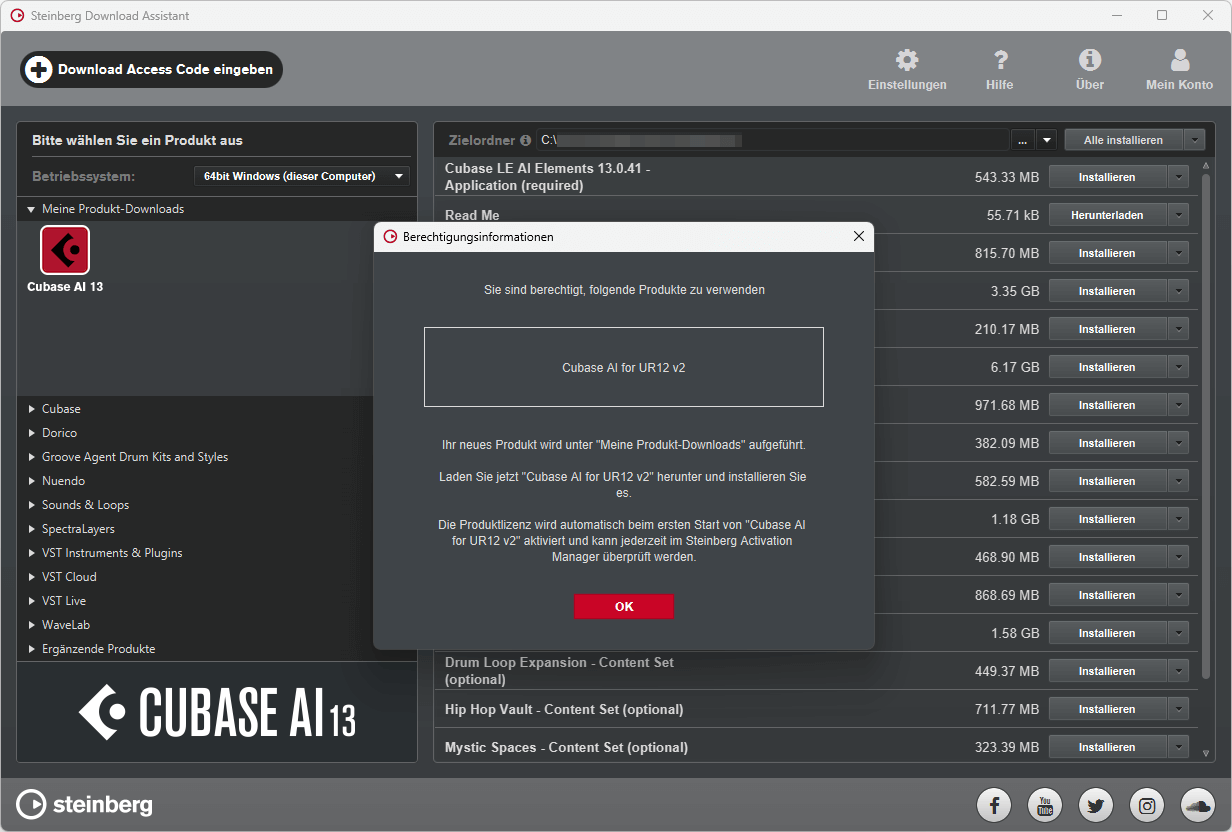
PS: Man sollte regelmäßig den Steinberg Download Assistant öffnen und überprüfen, ob ein Programmupdate zur Verfügung steht. Cubase AI 13 liegt aktuell (Stand: Mai 2026) in der Version 13.0.55 vor.
Audio-Konfiguration in Cubase
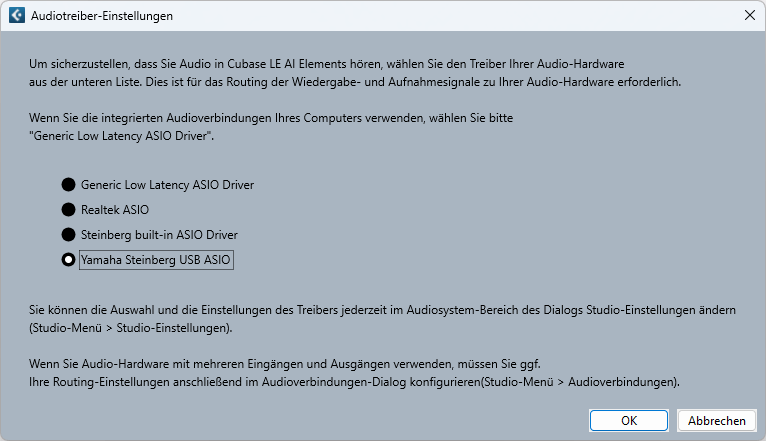
Nachdem Cubase AI 13 installiert ist, gilt es das Programm für die Wiedergabe und Aufnahme von Audio einzurichten. Direkt nach dem Start des Programms erscheint ein Fenster, das einen auffordert, den Treiber der zum Einsatz kommenden Audio-Hardware auszuwählen. Da wir unser Steinberg UR12 Interface als Audiogerät nutzen möchten, legen wir Yamaha Steinberg USB ASIO als Treiber fest. Cubase ist nun in der Lage, mit dem Interface zu kommunizieren.
Studio-Einstellungen: Anzeigenamen ändern
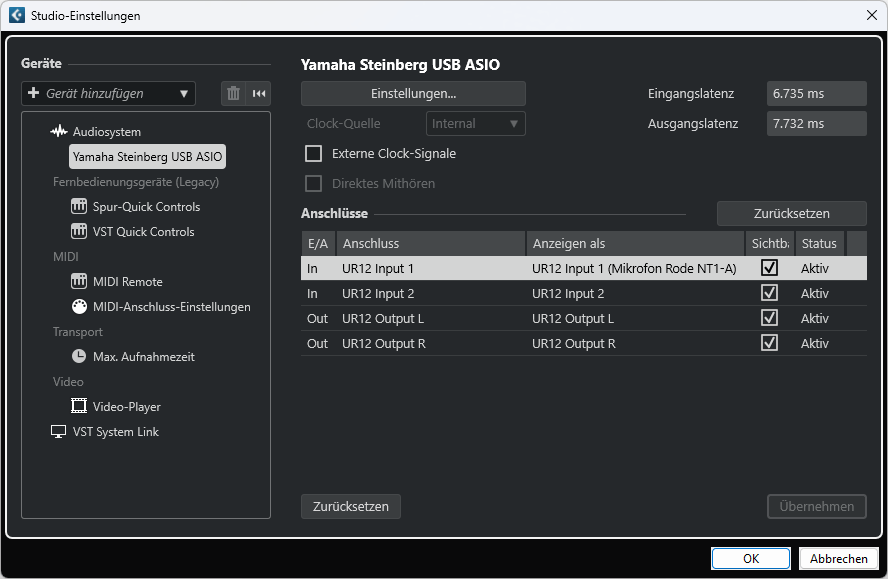
Anschließend erscheint der Hub, der Startbildschirm von Cubase AI. Über das Menü Studio öffnet man die Studio-Einstellungen. In der Geräteliste auf der linken Seite des Einstellungsfensters wählt man unterhalb des Eintrags Audiosystem den Yamaha Steinberg USB ASIO Treiber an. Auf der rechten Seite unter Anschlüsse sieht man nun die physikalischen Ein- und Ausgänge des Steinberg UR12 Interfaces aufgelistet. Unser Rode NT1-A Mikrofon ist über das XLR-Kabel mit dem Anschluss UR12 Input 1 verbunden. Um das deutlich zu machen, ändere ich in der Spalte „Anzeigen als“ die Bezeichnung des Geräte-Anschlusses von „UR12 Input 1“ zu „UR12 Input 1 (Mikrofon Rode NT1-A)“.
Audioverbindungen einrichten
Als Nächstes öffnet man über das Studio-Menü das Fenster Audioverbindungen. Hier richtet man sog. Eingangs- und Ausgangsbusse ein. Dabei handelt es sich um Signalrouten, die erforderlich sind, um Audio zwischen dem Steinberg UR12 Interface und Cubase zu übertragen: Eingangsbusse leiten Audiosignale von den Hardware-Eingängen des Audio-Interfaces an Cubase weiter. Ausgangsbusse schicken Audiosignale von Cubase an die Ausgänge des Geräts.
Konkret teilt man Cubase mithilfe der Busse mit, ob man ein Mono- oder ein Stereosignal aufnehmen oder wiedergeben möchte und welche physikalischen Ein- bzw. Ausgänge die Software dafür nutzen soll. Erst nachdem die Busse eingerichtet sind, lässt sich Audio in Cubase aufnehmen und wiedergeben. Wie die Einrichtung für unser gewünschtes Set-up abläuft, erläutere ich im Folgenden.
Ausgangsbus
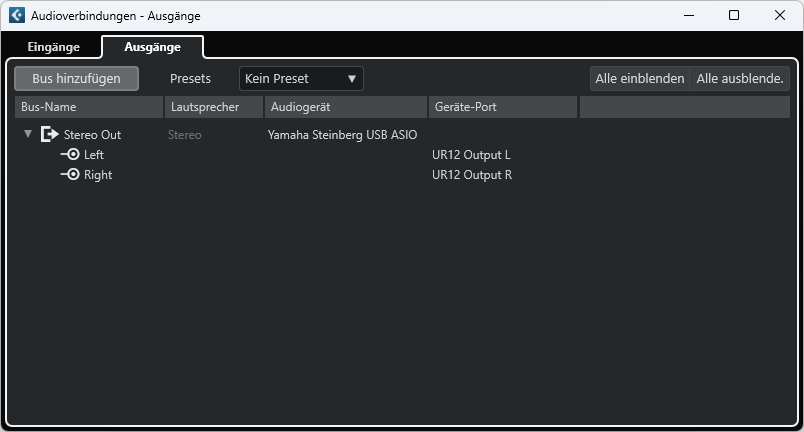
Im Fenster Audioverbindungen schaut man sich zunächst die Registerkarte Ausgänge an. Dort sind die Ausgangsbusse aufgeführt. Automatisch erzeugt hat Cubase für das UR12 Interface den Bus Stereo Out, dessen linkem Kanal der Geräte-Anschluss UR12 Output L (Buchse Line Output L) und dessen rechtem Kanal der Geräte-Anschluss UR12 Output R (Buchse Line Output R) zugewiesen ist. Damit ist der Ausgangsbus bereits richtig konfiguriert und eingerichtet, denn wir möchten genau das: Audio soll von Cubase als Stereosignal ausgegeben und an die Line Out-Anschlüsse des Interfaces gesendet werden. An diesen beiden Buchsen könnten z.B. Lautsprecher (Aktivboxen) angeschlossen sein.
Hinweis: Auch wenn man ausschließlich mit Kopfhörern arbeitet und daher keine Lautsprecher an den Buchsen angeschlossen sind, muss ein Ausgangsbus mit den genannten Zuordnungen eingerichtet sein. Sonst hört man nichts.
Eingangsbus
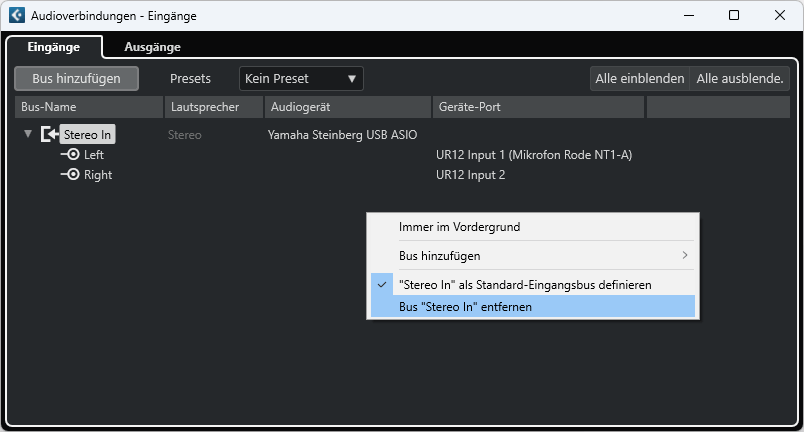
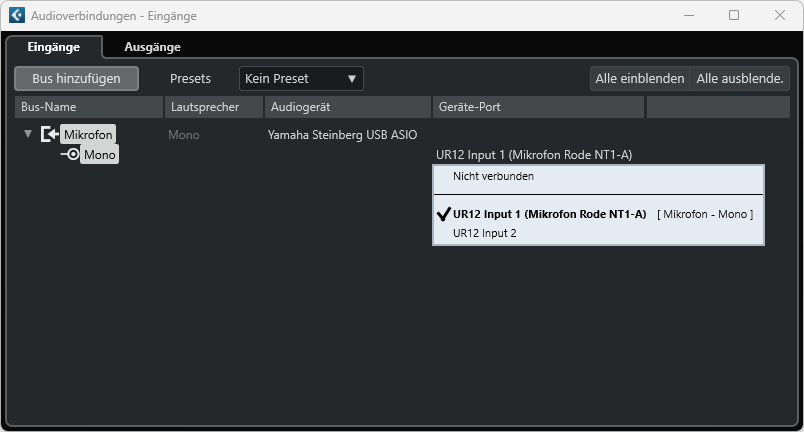
Nun wechselt man auf die Registerkarte Eingänge. Voreingestellt findet sich hier der Eingangsbus Stereo In, dessen linkem Kanal der Geräte-Anschluss UR12 Input 1 (Mikrofon Rode NT1-A) und dessen rechtem Kanal der Geräte-Anschluss UR12 Input 2 zugeordnet ist. Diese automatisch erzeugte Konfiguration bildet unser Set-up nicht adäquat ab: Das vom Rode NT1-A Mikrofon gelieferte Signal soll in Cubase nicht als linker Kanal eines Stereosignals verarbeitet werden, sondern als Monosignal. Um das zu erreichen, legen wir einen Mono-Eingangsbus an. Der Ablauf ist wie folgt:
- Zunächst wählen wir den nicht benötigten Stereo In Eingangsbus an und entfernen ihn, indem wir auf der Tastatur die Entfernen-Taste (Entf) drücken. Alternativ macht man einen Rechtsklick auf den Stereo In Eintrag und wählt im Kontextmenü „Bus ‚Stereo In‘ entfernen“ aus.
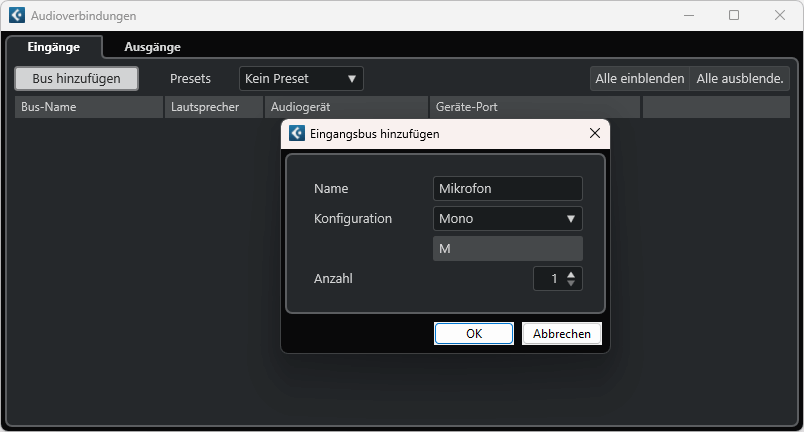
- Anschließend klicken wir auf Bus hinzufügen und legen einen Eingangsbus mit der Konfiguration Mono an. Diesem geben wir den Namen Mikrofon.
- Nun gilt es festzulegen, mit welchem physikalischen Eingang des Interfaces der Bus verknüpft sein soll. Wie man in der Spalte Geräte-Port sieht, hat Cubase dem Bus automatisch den richtigen Anschluss zugewiesen, nämlich UR12 Input 1 (Mikrofon Rode NT1-A). Ist die Zuordnung nicht korrekt, klickt man auf den in der Spalte Geräte-Port angezeigten Eintrag. Es erscheint ein Menü, in welchem man die gewünschte Eingangsbuchse auswählt.
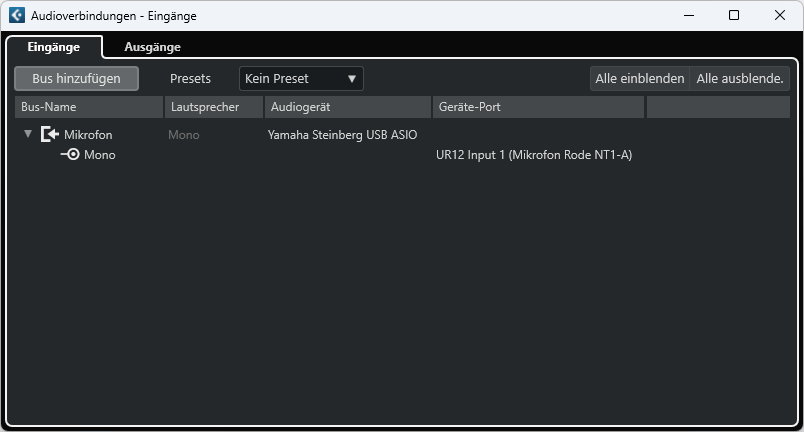
Die Audio-Konfiguration ist damit abgeschlossen. Man kann nun in Cubase ein neues Projekt anlegen und mit dem Aufnehmen beginnen. Was es dabei zu beachten gilt, erläutere ich in den folgenden Abschnitten.
Tipp: Bus-Konfiguration als Preset speichern
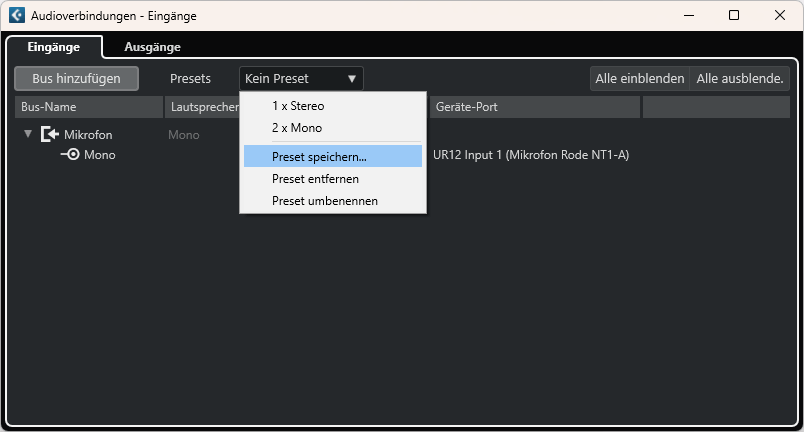
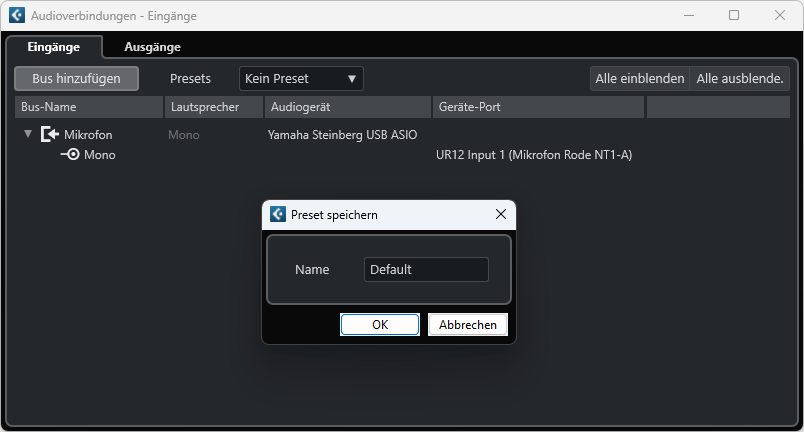
Cubase speichert die eingerichtete Eingangsbus-Konfiguration nicht dauerhaft – zumindest nicht außerhalb von Projekten. Beendet man das Programm, gehen die gemachten Änderungen verloren. Es gibt jedoch Abhilfe: Im Fenster Audioverbindungen lässt sich die aktuelle Bus-Konfiguration als Preset abspeichern. Dazu öffnet man im Reiter Eingänge das Dropdown-Menü neben dem Eintrag Presets und klickt auf Preset speichern. Im sich öffnenden Dialogfeld vergibt man einen passenden Namen – fertig.
Laden lässt sich die gespeicherte Konfiguration ebenfalls über das oben genannte Dropdown-Menü. Noch einfacher: Man gibt dem Preset den Namen Default, wodurch es als Standard-Preset definiert wird. Die Bus-Konfiguration wird dann automatisch geladen, wenn ein neues, leeres Projekt erstellt wird.
Hinweis: Eine andere Möglichkeit, die Bus-Konfiguration nicht bei jedem Programmstart neu vornehmen zu müssen, ist es, aus einem nach seinen Wünschen eingerichteten Projekt eine Vorlage zu erstellen.
Projekt in Cubase anlegen
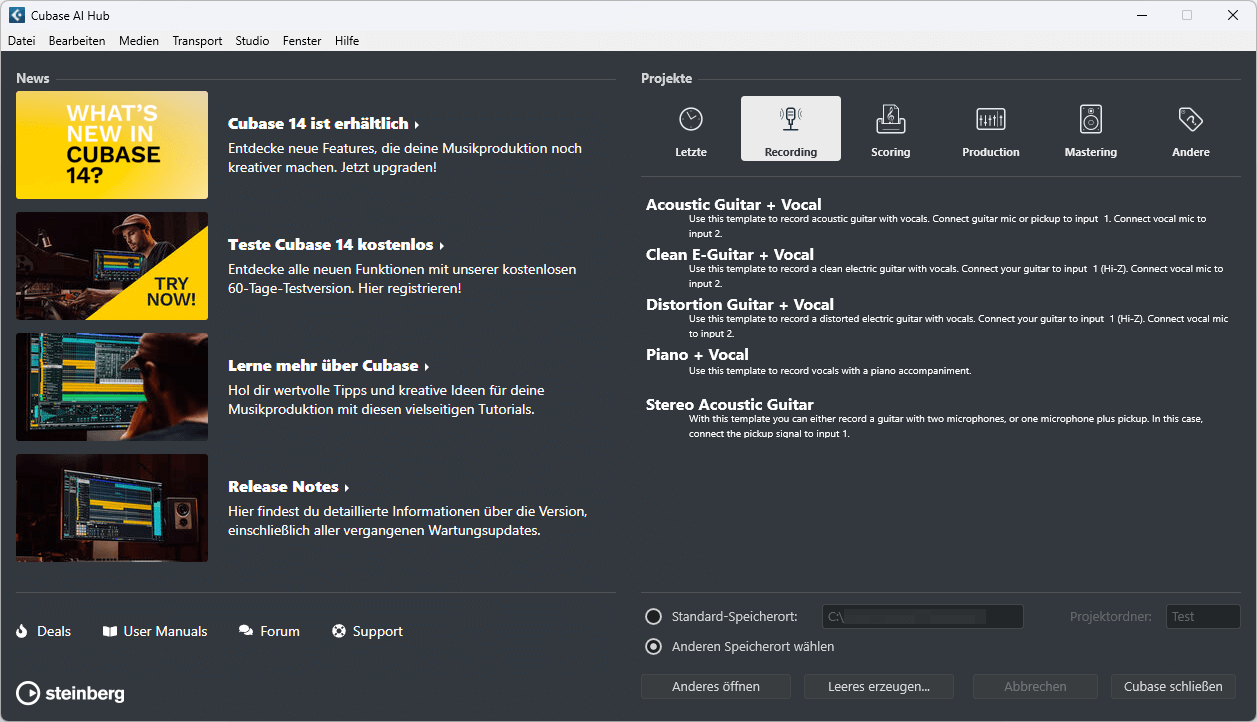
Zurück im Cubase AI Hub erstellt man ein neues, leeres Projekt. Dazu legt man im unteren rechten Bereich des Hub-Fensters zunächst den Speicherort für die Projektdateien fest. Anschließend klickt man auf „Leeres erzeugen“, woraufhin sich das Projektfenster öffnet. Hinweis: Damit die Option „Leeres erzeugen“ sichtbar ist, darf im Projekte-Bereich keine Projektvorlage angewählt sein.
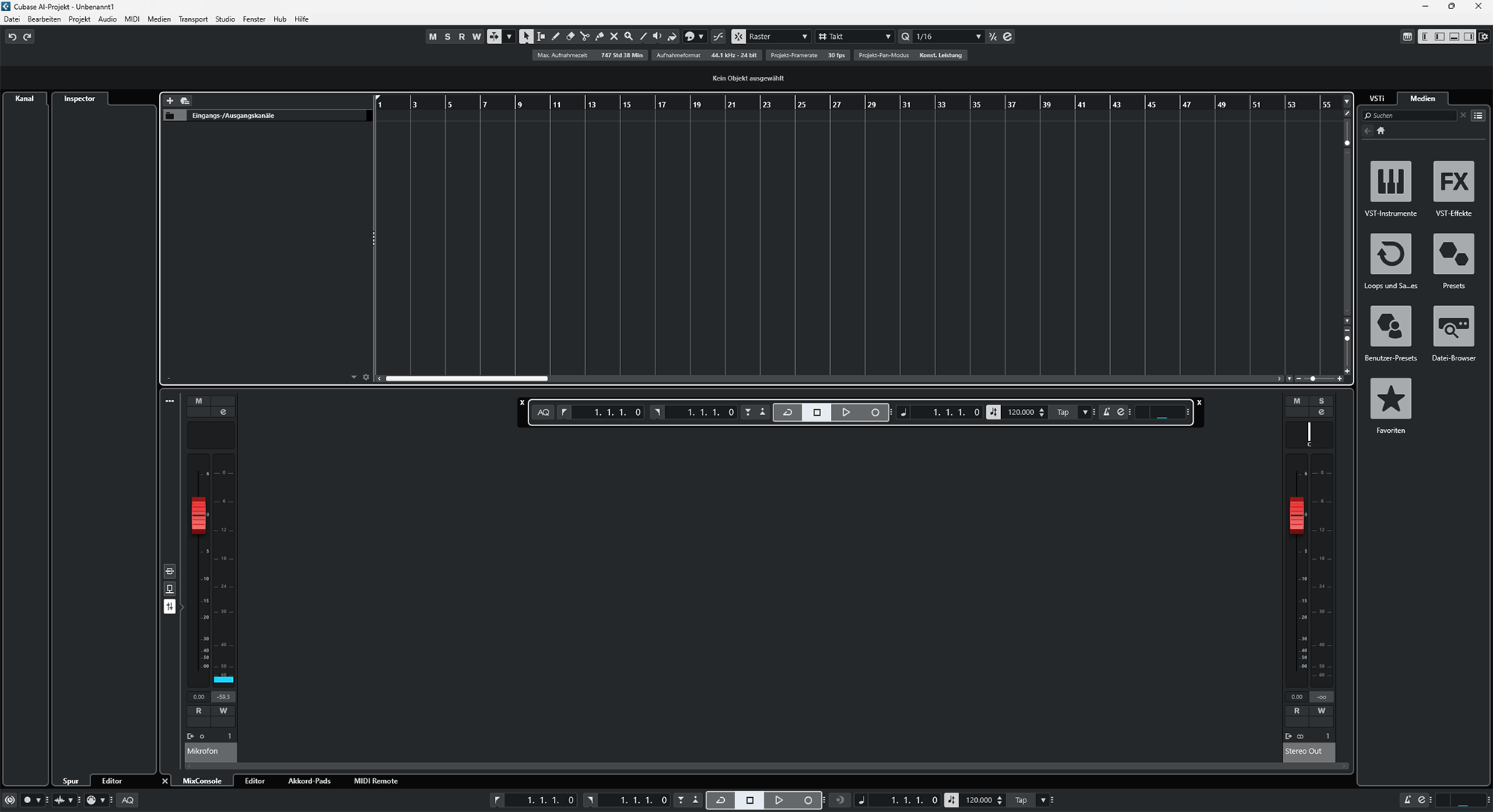
Projekteinstellungen
Im Projektfenster öffnet man über das Menü Projekt das Dialogfenster für die Projekteinstellungen. Anzupassen gilt es hier insbesondere die Samplerate und die Bittiefe im Abschnitt Aufnahmedateiformat: Als Abtastrate verwende ich, der gewählten Interface-Einstellung entsprechend, 44.1 kHz oder 48 kHz. Die Bittiefe stelle ich auf 24 Bit – denn das ist die Auflösung, mit der das Steinberg UR12 Interface analoge Audiosignale in digitale Audiosignale umwandelt.
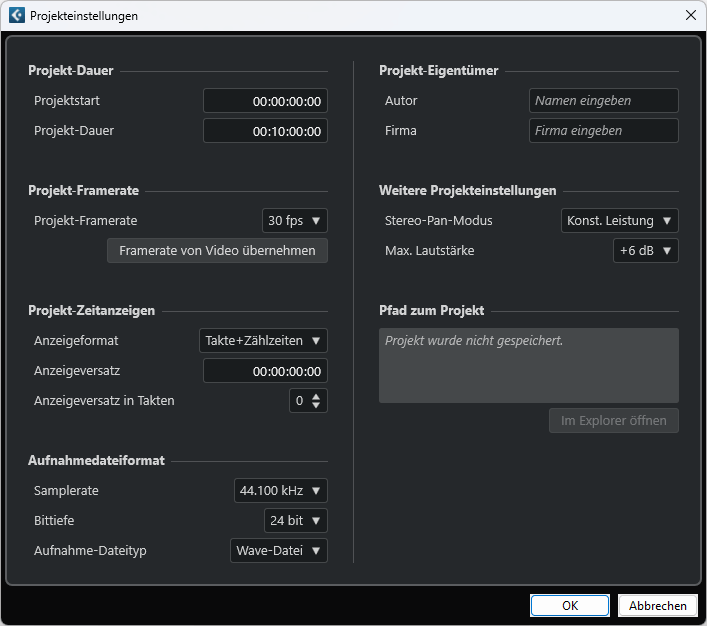
Anzeigeformat auf Sekunden ändern
In der Standardeinstellung verwendet Cubase Takte und Zählzeiten als Zeitformat für Lineale und Positionsanzeigen. Ändern lässt sich das Anzeigeformat in den Projekteinstellungen, und zwar im Abschnitt Projekt-Zeitanzeigen. Neben Takte+Zählzeiten stehen die folgenden Optionen zur Wahl: Sekunden, Timecode und Samples.
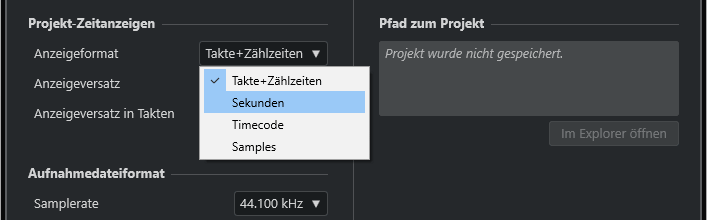
Auch über das schwebende Transportfeld oder die identisch aussehende Transportleiste am unteren Rand des Projektfensters lässt sich das primäre Zeitformat ändern. Dazu klickt man auf das Noten-Symbol und wählt im sich öffnenden Menü das gewünschte Format aus.
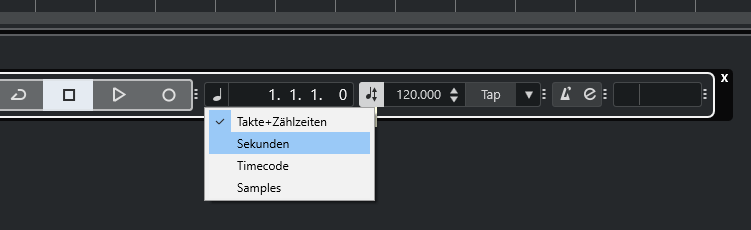
Spur anlegen und für die Aufnahme vorbereiten
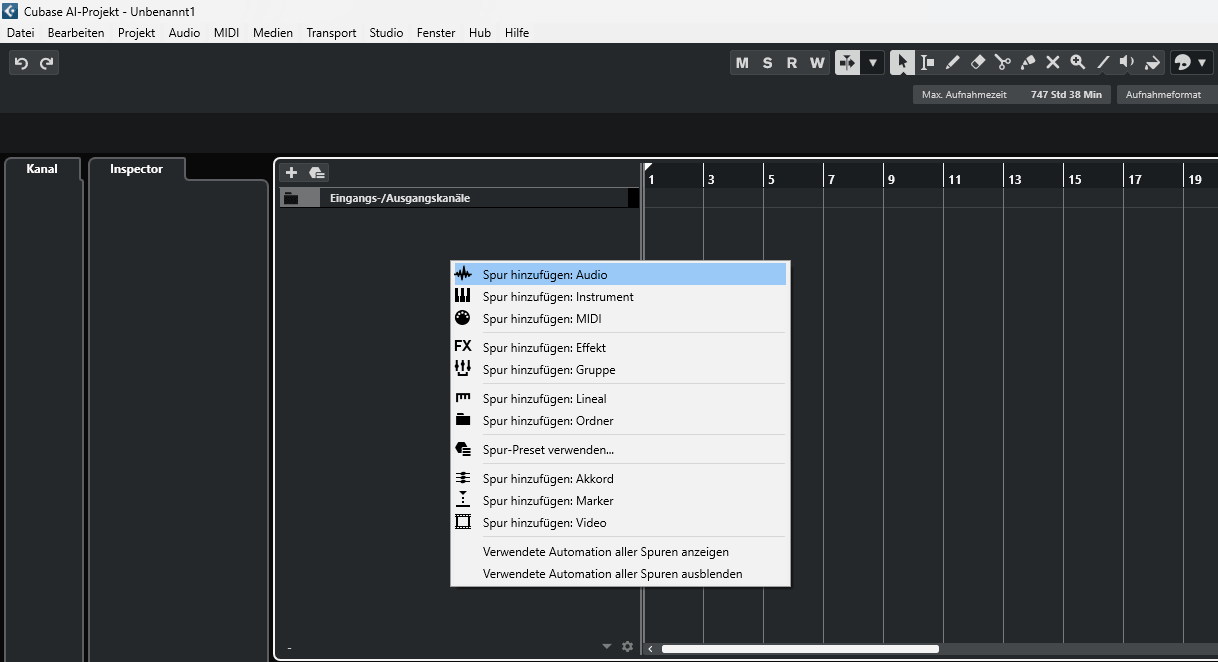
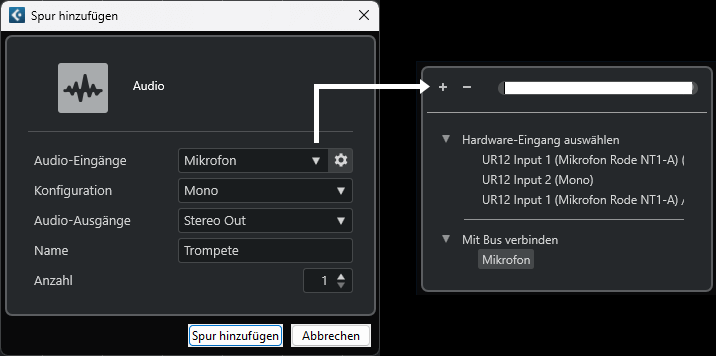
Als Nächstes fügt man dem Projekt eine Audiospur hinzu, auf der das in Cubase eingehende Signal aufgezeichnet werden soll. Um eine Audiospur zu erstellen, macht man einen Rechtsklick in einen leeren Bereich der Spurliste (linkes Feld der oben mittig angeordneten Projekt-Zone) und wählt im Kontextmenü „Spur hinzufügen: Audio“ aus. Alternativ öffnet man das Menü Projekt, klappt das Untermenü „Spur hinzufügen“ aus und klickt auf Audio. Im sich öffnenden Fenster nimmt man die folgenden Einstellungen vor:
- Audio-Eingänge: Über das Auswahlmenü teilt man Cubase mit, welcher Bus das Signal liefert, das auf der Spur aufgenommen werden soll (Eingangs-Routing). Per Klick auf den Eintrag Mikrofon unter dem Punkt „Mit Bus verbinden“ wählt man den oben hinzugefügten Eingangsbus aus.
- Konfiguration: Als Kanalkonfiguration stellt man Mono ein – entsprechend der Konfiguration des Eingangsbusses.
- Audio-Ausgänge: Über das Auswahlmenü legt man fest, über welchen Ausgangsbus die Spur wiedergegeben werden soll (Ausgangs-Routing). Der oben genannte Ausgangsbus Stereo Out sollte bereits voreingestellt sein.
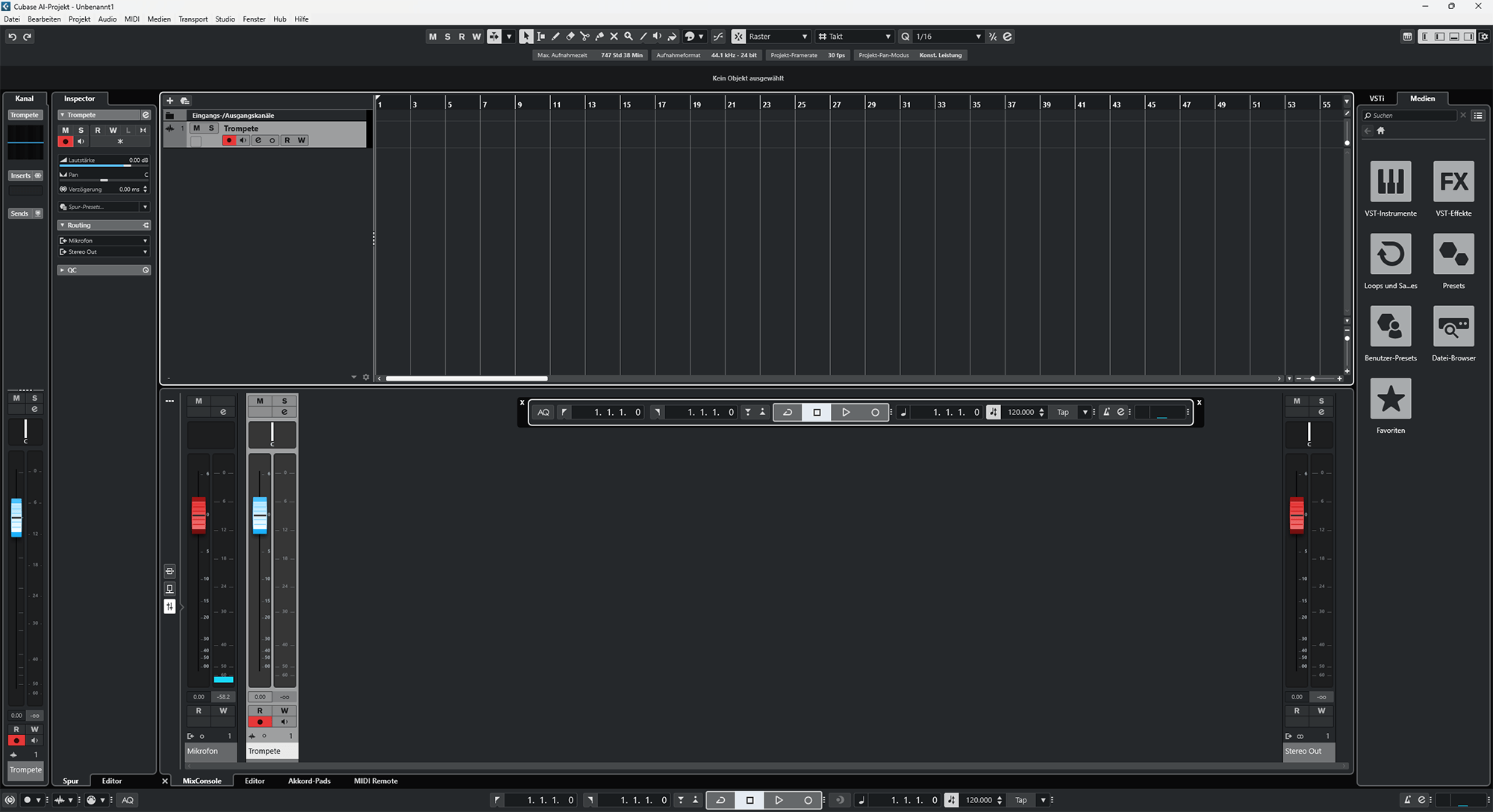
- Name: Dem aufzunehmenden Instrument entsprechend gebe ich der Spur den Namen Trompete.
Tipp: Projekt als Vorlage speichern
Nachdem man die Aufnahmespur hinzugefügt hat, bietet es sich an, den aktuellen Projektstatus als Vorlage zu speichern. Diese lässt sich als Ausgangspunkt für zukünftige Projekte nutzen, ohne dass man Bus-Konfiguration und Projekteinrichtung jedes Mal von Neuem vornehmen muss. Um eine Projektvorlage zu erstellen, geht man wie folgt vor:
- Über Datei > „Als Vorlage speichern“ öffnet man das Dialogfenster „Als Vorlage speichern“.
- Im Bereich Neues Preset gibt man einen Namen für die zu erstellende Projektvorlage ein.
- Optional: Im Bereich Attribut-Inspector trägt man im Werte-Feld des Attributs Content Summary eine Beschreibung der Vorlage ein – editierbar machen lässt sich das Feld durch einen Doppelklick. Über das Werte-Feld des Attributs Template Category weist man die Vorlage einer der vorgegebenen Kategorien zu. Meine Vorlage fasse ich mit der Beschreibung „Aufnahmespur für Trompete (44.1 kHz – 24 bit)“ bzw. „Aufnahmespur für Trompete (48 kHz – 24 bit)“ zusammen – als Kategorie wähle ich Recording.
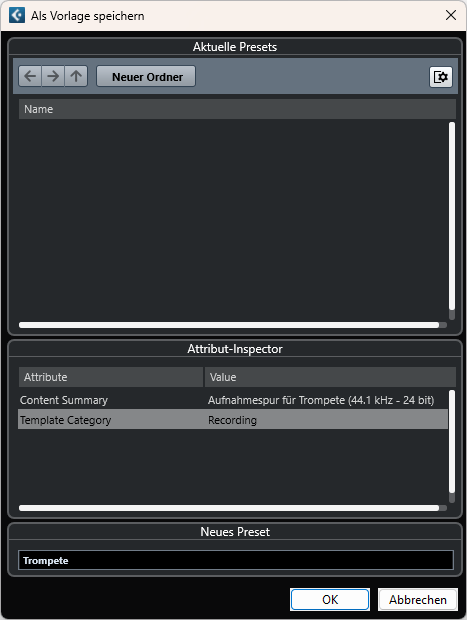
Nachdem die Vorlage erstellt ist, findet man sie im Cubase AI Hub: im Projekte-Bereich ganz oben unter der oben gewählten Kategorie. Hat man die Vorlage keiner Kategorie zugeordnet, wird sie in der Kategorie Andere gelistet. Ein neues Projekt auf Basis der Vorlage erstellt man, indem man sie anwählt und dann im unteren rechten Bereich des Hub-Fensters auf Erzeugen klickt.
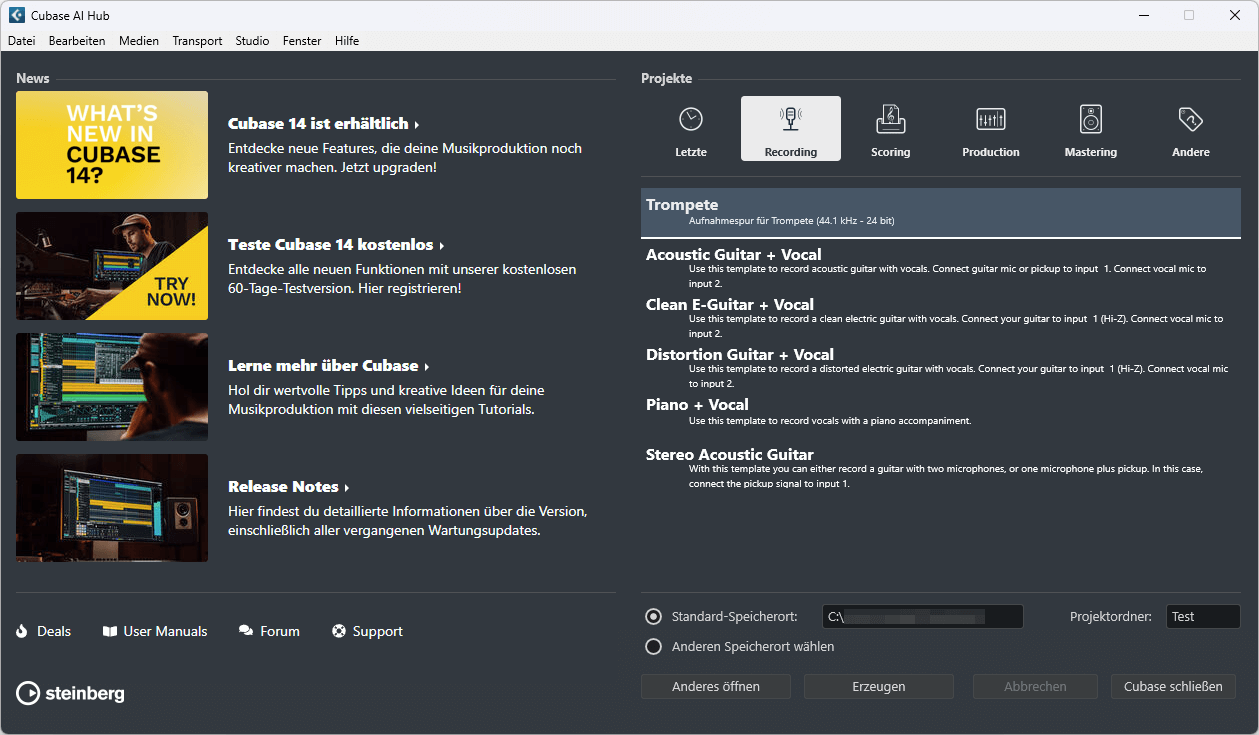
Zu Playback spielen: Backing Track hinzufügen
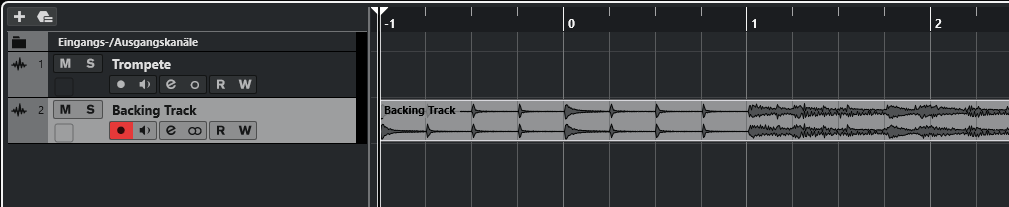
Als musikalisches Fundament für die Aufnahme kann ein Backing Track dienen. Dabei handelt es sich um eine Audioaufnahme, je nach Kontext auch Playback oder Playalong genannt, die man dem Projekt auf einer separaten Spur als Begleitmusik hinzufügt. Der eigene Part, der zum Backing Track hinzugemischt wird (Overdubbing), wird auf der oben erstellten Aufnahmespur aufgezeichnet.
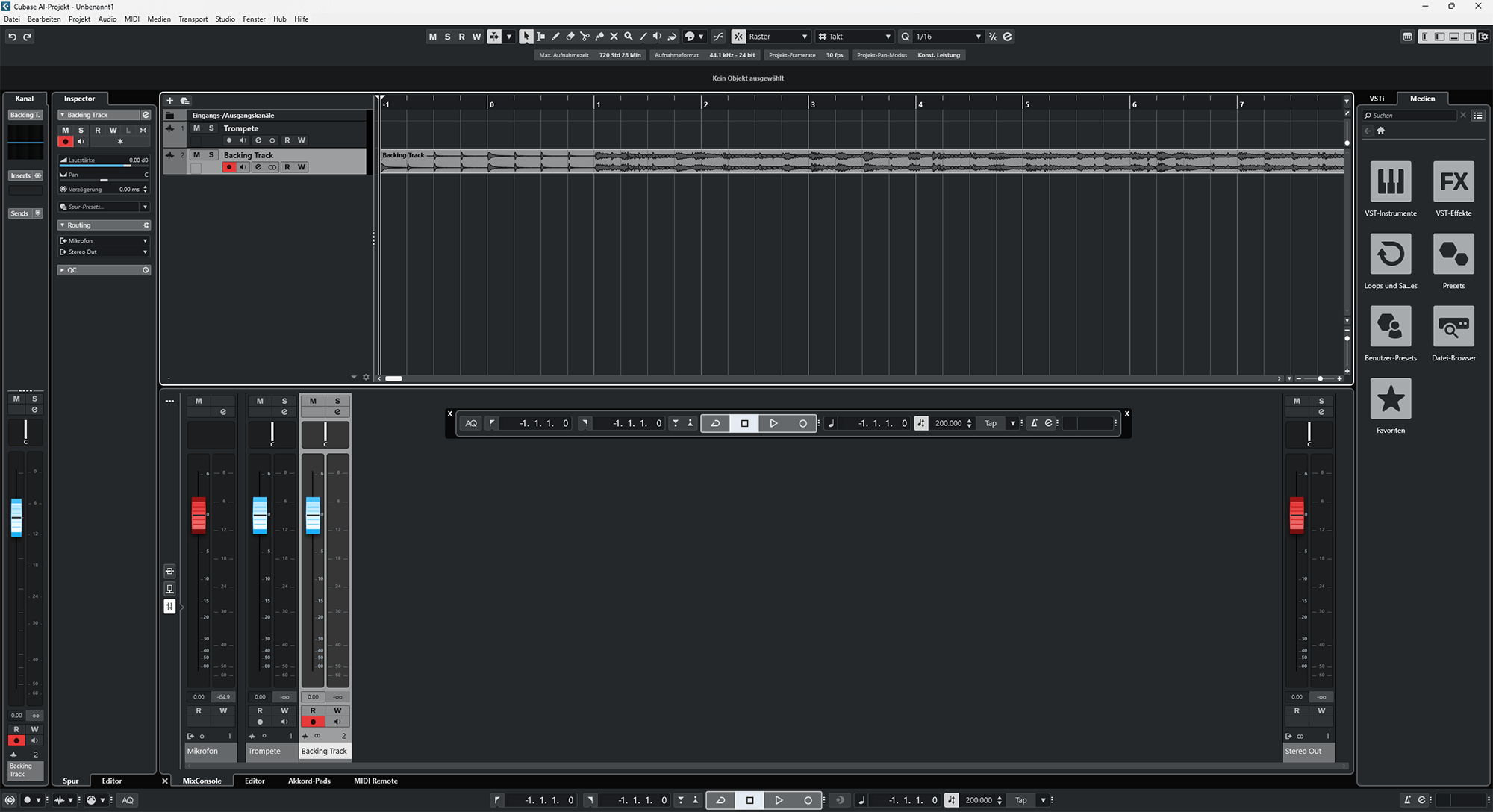
Um einen Backing Track in Cubase zu importieren, genügt es, die gewünschte Audiodatei, die z.B. im MP3- oder Wave-Format vorliegt, per Drag & Drop vom Windows Explorer in die Spurliste in Cubase zu ziehen. Es wird dann automatisch eine neue Spur angelegt, die das entsprechende Audiomaterial enthält. Alternativ fügt man die Datei über Datei > Importieren > Audiodatei hinzu – in der Spurliste darf dabei nicht die oben erstellte Audiospur angewählt sein, sonst würde der Backing Track auf ebendieser Spur eingefügt.
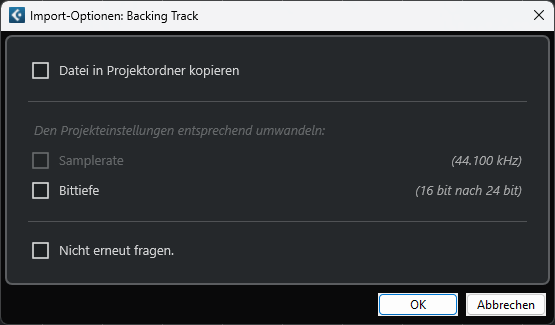
PS: Beim Importvorgang öffnet sich ein Dialogfenster, in welchem man festlegt, wie Cubase die zu importierende Datei behandeln soll. Wichtig ist insbesondere, dass die Audiodatei hinsichtlich der Samplerate konvertiert wird, falls diese von der in den Projekteinstellungen festgelegten Abtastrate abweicht. Wird die Datei umgewandelt, wird sie automatisch auch in den Projektordner kopiert.
Tipp: iReal Pro als Quelle für Backing Tracks
Die kostenpflichtige App iReal Pro, die für Android- und Apple-Geräte erhältlich ist (Stand Mai 2026: Google Play Store, 21,99 Euro; App Store, 24,99 Euro), stellt für tausende Songs aus verschiedenen Genres die Akkordfolgen bereit; auch eigene Akkordfolgen lassen sich erstellen. Eine virtuelle Band, die in der Besetzung sowie in der Lautstärke der einzelnen Instrumente anpassbar ist, liefert die passende Begleitmusik – Tempo, Tonart und Stilistik lassen sich nach Belieben verändern. Gerade um Jazz-Standards und Improvisieren zu üben, ist iReal Pro ein hervorragendes Tool. Eine ausführliche Beschreibung der App mit Vor- und Nachteilen liefert der Blog Musikbegeisterung.
Was auf den ersten Blick nicht unbedingt ersichtlich ist: Der Backing Track eines Songs lässt sich exportieren – als Wave-, AAC- oder MIDI-Datei – und als Begleitspur in Cubase importieren. Das Vorgehen ist wie folgt:
- In der iReal Pro App öffnet man den gewünschten Song.
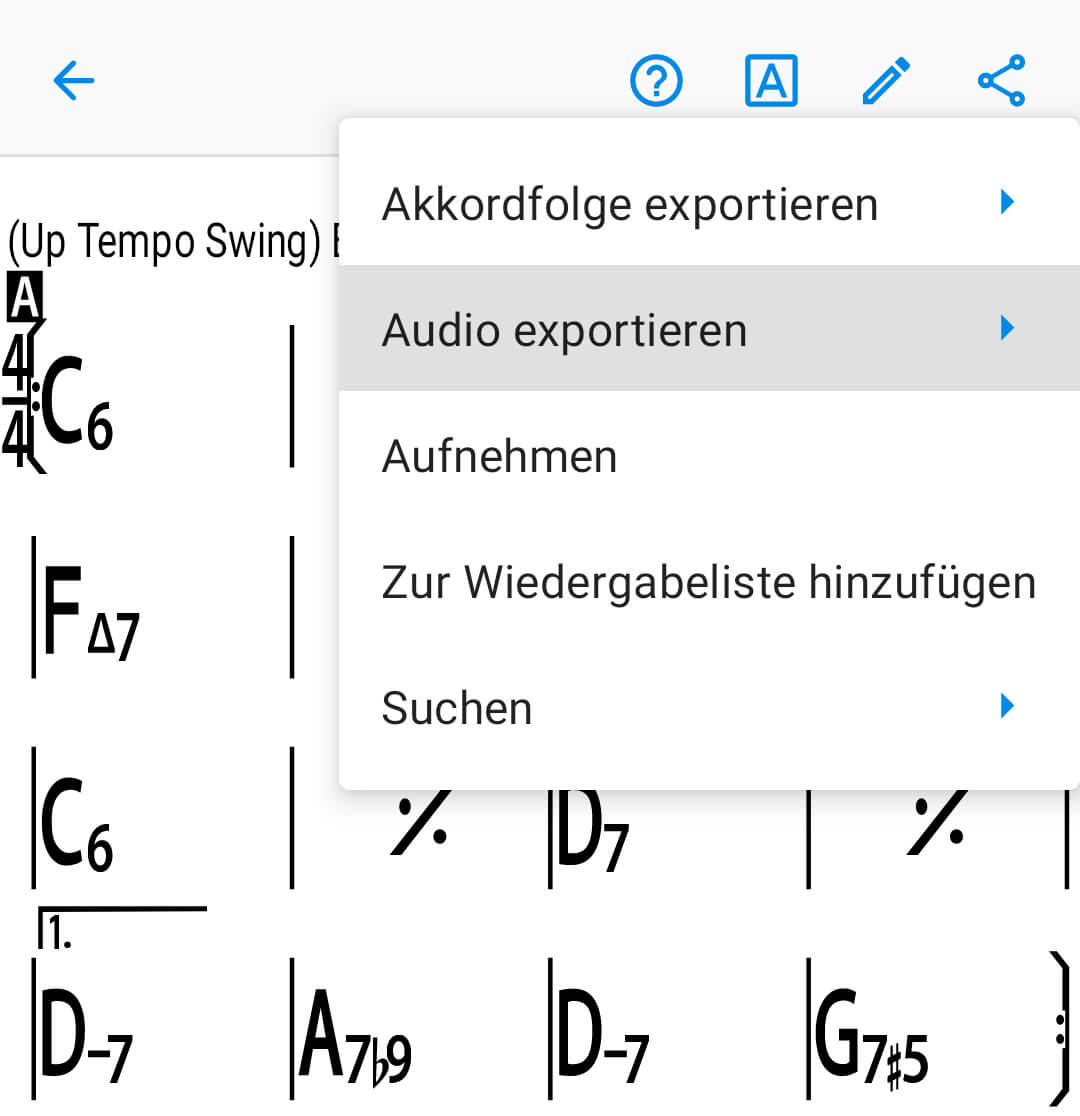
- Rechts oben in der Menüleiste tippt man auf das Teilen-Symbol – anschließend auf „Audio exportieren“.
- Nachdem man das Dateiformat für den zu exportierenden Backing Track festgelegt hat, wählt man aus, ob man die Audiodatei direkt via E-Mail, Bluetooth etc. teilen oder zunächst in einem Verzeichnis auf seinem Gerät speichern möchte.
- Sobald die exportierte Datei ihren Weg auf den Computer gefunden hat, kann man sie in Cubase als Begleitspur importieren.
Audiomaterial in Cubase aufnehmen
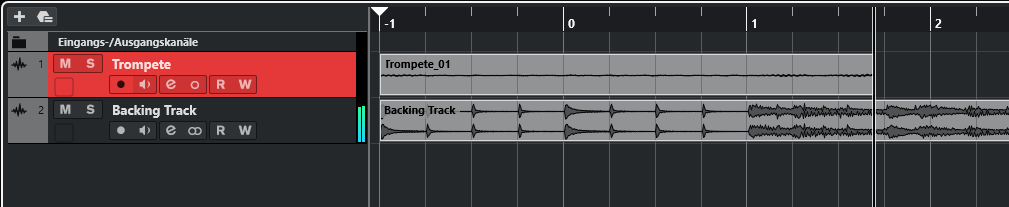
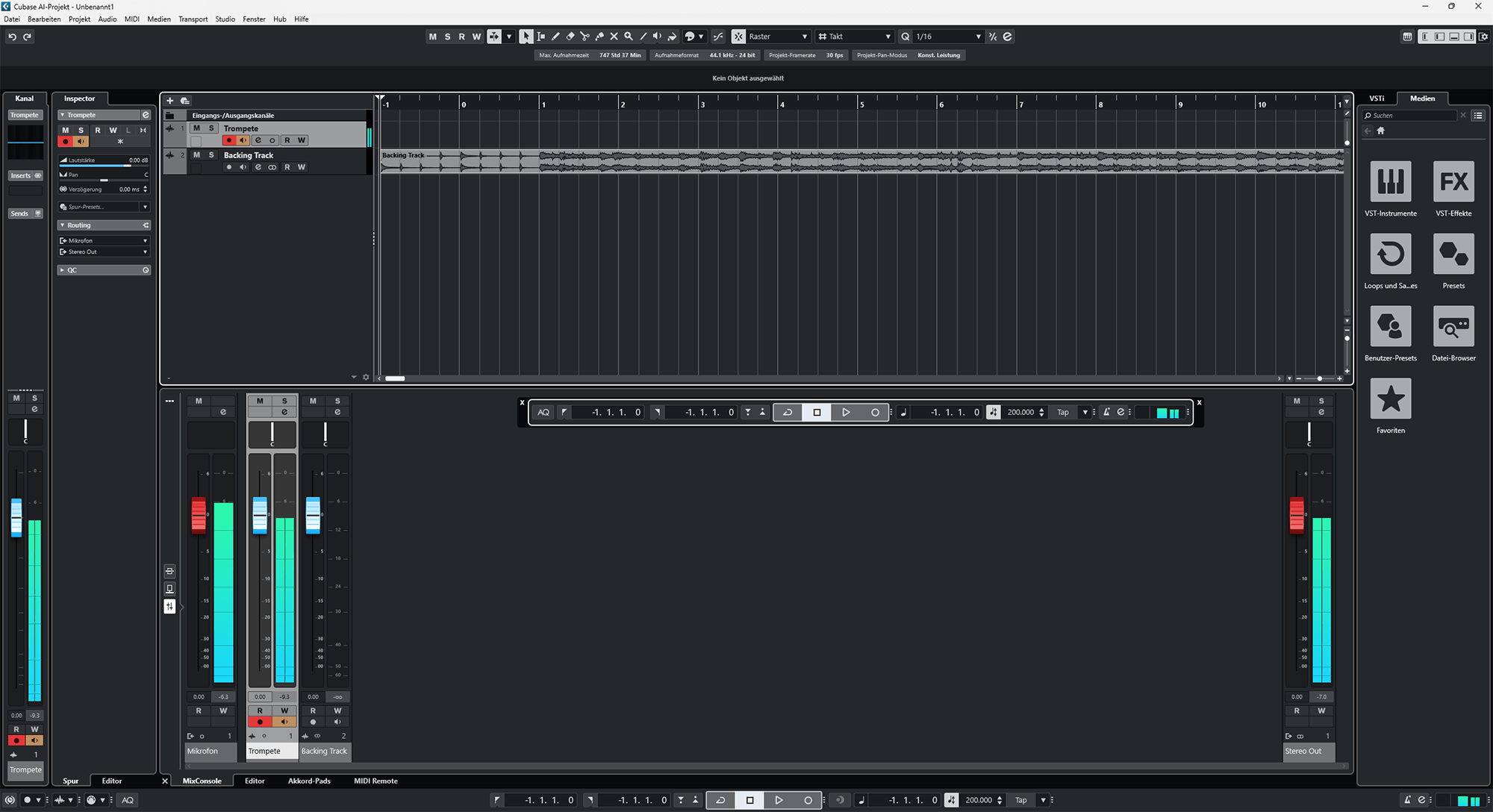
Sobald die oben erstellte Audiospur in der Spurliste angewählt ist, befindet sie sich automatisch in Aufnahmebereitschaft – zu erkennen daran, dass das Symbol für „Aufnahme aktivieren“ rot eingefärbt ist. Klickt man nun im schwebenden Transportfeld oder in der identisch aussehenden Transportleiste am unteren Rand des Projektfensters auf Aufnahme, startet die Aufnahme am Positionszeiger – das in Cubase eingehende Audiosignal wird auf der Spur aufgezeichnet. Ein erneuter Klick auf Aufnahme hält die Aufnahme an; die Wiedergabe hingegen wird fortgesetzt. Klickt man auf Stop – oder drückt man die Leertaste –, stoppen sowohl Aufnahme als auch Wiedergabe.
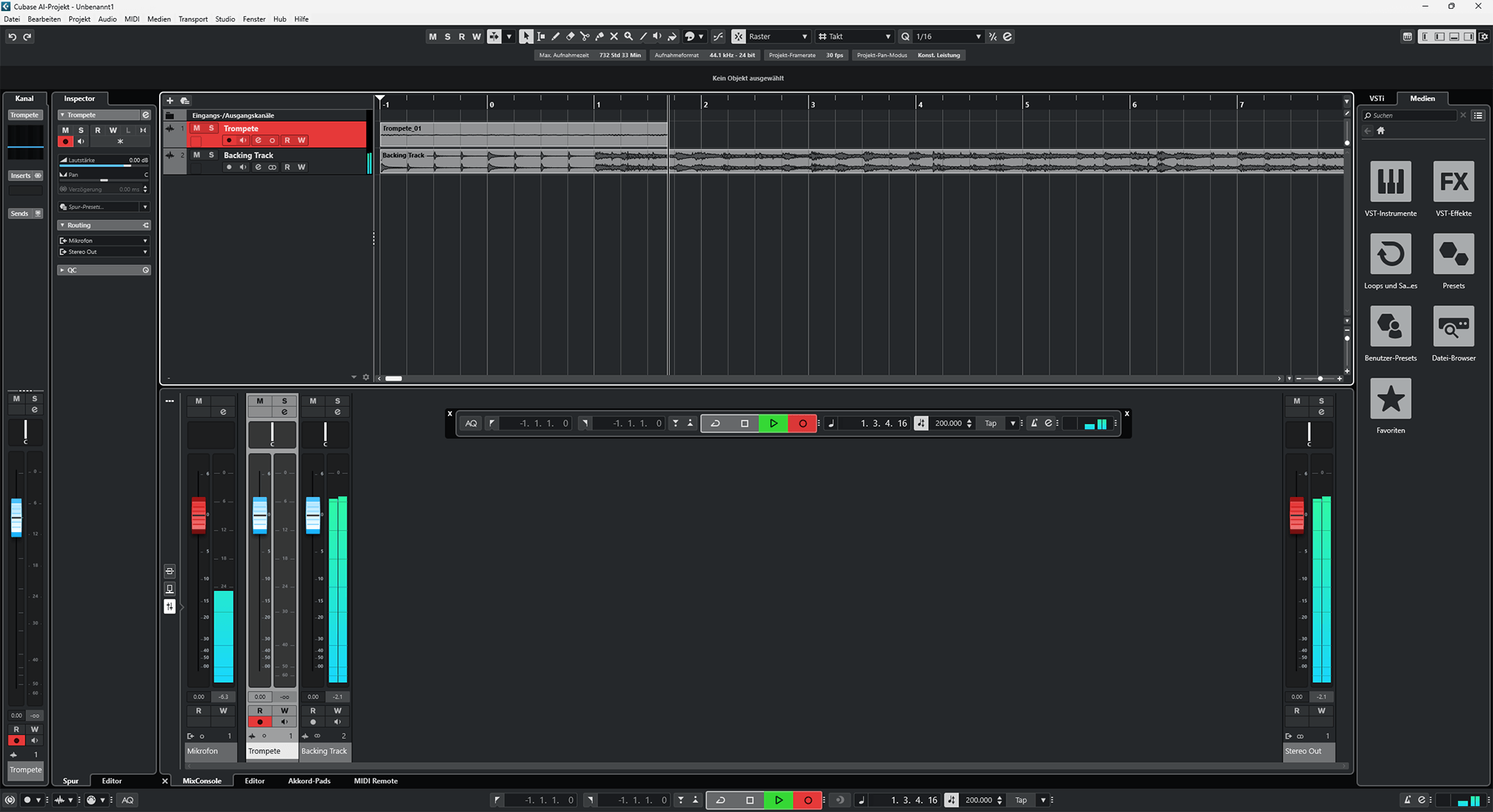
Wichtig: Bevor man die Aufnahme startet, gilt es den Mikrofonpegel am Audio-Interface so einzustellen, dass das in Cubase eingehende Signal nicht übersteuert. Außerdem legt man fest, ob man während der laufenden Aufnahme in Echtzeit mithören möchte, was auf der Spur aufgezeichnet wird (Monitoring) – relevant ist das insbesondere, wenn einen Kopfhörer trägt, um zu einem Backing Track zu spielen. Auf beide Punkte gehe ich im Folgenden genauer ein.
Wie soll sich der Positionszeiger verhalten?
Der Positionszeiger bleibt normalerweise an der Stelle stehen, an der man die Aufnahme oder die Wiedergabe per Klick auf Stop anhält. Klickt man ein weiteres Mal auf Stop, springt der Positionszeiger zurück an die Stelle, an der Aufnahme oder Wiedergabe zuletzt gestartet wurden. Möchte man, dass der Positionszeiger bereits nach dem ersten Klick auf Stop zur Startposition zurückkehrt, aktiviert man unter Transport > Start Mode die Option „Bei Stop zur Startposition zurückspringen“.
Apropos Startposition: In der Standardeinstellung beginnt die Aufnahme immer ab der Stelle zu laufen, an der sich der Positionszeiger befindet. Es lässt sich aber auch einstellen, dass die Aufnahme am linken Locator starten soll. Dazu hakt man unter Transport > Aufnahmemodi die Option „Aufnahmestart am linken Locator/Punch-In-Position“ an.
Gain-Regler: Mikrofonpegel richtig einstellen
Wie oben beschrieben, sollte der Gain-Regler des Steinberg UR12 Interfaces so in Stellung gebracht werden, dass bei den lautesten Eingangssignalen das Peak-Lämpchen an der Vorderseite des Geräts kurz aufblinkt. Nach Herstellerangaben geschieht dies, sobald der Pegel des Eingangssignals nur noch drei Dezibel unter der Verzerrungsgrenze liegt.
Den Aufnahmepegel mithilfe des Peak-Lämpchens einzustellen, ist nicht gerade komfortabel – und birgt Unsicherheiten. Einfacher ist es, sich an der Pegelanzeige in Cubase zu orientieren. Wie oben erwähnt, findet sich im unteren Bereich des Projektfensters die MixConsole mit den Kanalzügen – hier wandert unser Blick zum Pegelmesser des Mikrofon-Kanals.
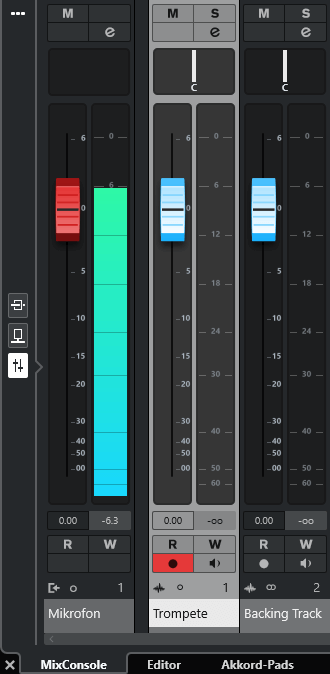
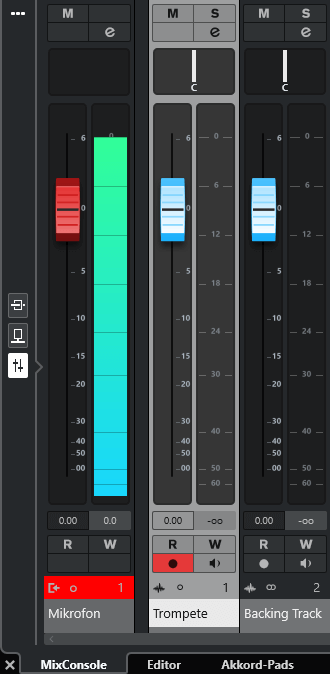
Den Gain-Regler am Audio-Interface dreht man Empfehlungen zufolge so weit auf, dass der Pegel bei den lautesten Eingangssignalen nicht weiter ausschlägt als bis auf minus sechs oder minus zehn Dezibel bezogen auf die Vollaussteuerung (dBFS). So kommt das Signal laut genug in Cubase an – gleichzeitig hat man ausreichend Aussteuerungsreserve (Headroom), damit es bei unerwartet lauten Eingangssignalen nicht zu einer Übersteuerung (Clipping) kommt.
Übrigens: Man braucht die Pegelanzeige nicht durchgehend im Blick zu behalten. Das Feld direkt unterhalb des Pegelmessers zeigt den bislang höchsten Wert an, bis zu dem der Pegel ausgeschlagen hat (Spitzenpegel). Um die Anzeige zurückzusetzen, klickt man in das Feld hinein. Ist der Maximalwert (0 dBFS) überschritten und es kommt zu Clipping, leuchtet der Kanalzug im unteren Segment dauerhaft rot. Damit im Spitzenpegel-Feld wieder ein Wert erscheint, klickt man auf die rote Fläche und setzt die Warnung zurück.
Monitoring: Eingangssignal abhören
Hat man seinem Projekt einen Backing Track hinzugefügt, gibt Cubase diesen über den Ausgangsbus wieder, sobald die Aufnahme läuft. Damit das Mikrofon das ausgegebene Schallsignal nicht mit aufzeichnet, nutzt man idealerweise einen Kopfhörer. Der Nachteil dabei: Mit geschlossenen Over-Ear-Kopfhörern wie dem AKG K371-BT hört man sich selbst nur noch eingeschränkt. In der Praxis gibt es dafür zwei Lösungen: 1) Man setzt den Kopfhörer so auf, dass ein Ohr unbedeckt bleibt. 2) Man nutzt die Mithören-Funktion von Cubase – oder alternativ die Direct Monitoring-Funktion des Steinberg Interfaces –, um das Eingangssignal während der laufenden Aufnahme in Echtzeit über den Kopfhörer mitzuhören.
Mithören über Cubase
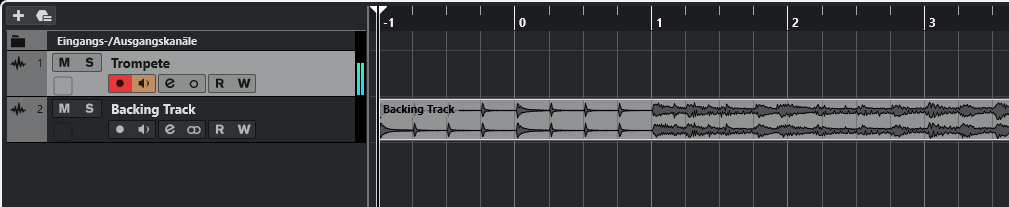
Um das Eingangssignal über Cubase abzuhören, klickt man in der Spurliste auf das zur Aufnahmespur gehörende Lautsprecher-Symbol (Monitor). Dieses ist anschließend orange eingefärbt und zeigt an, dass die Mithören-Funktion aktiv ist: Das in Cubase eingehende Signal wird als Monitorsignal zur Audiowiedergabe hinzugemischt, so dass man über den Kopfhörer sowohl den Backing Track als auch sich selbst hört. Über die beiden Regler Fader und Panner im Kanalzug der Audiospur stellt man den Pegel (Lautstärke) sowie die Panoramaposition des mitgehörten Signals ein. Auch Effekte lassen sich dem Monitorsignal hinzufügen.
Achtung: Das mitgehörte Signal wird entsprechend der systembedingten Latenz verzögert wiedergegeben.
Externes Mithören: Direct Monitoring am Interface aktivieren
Das Eingangssignal lässt sich auch ohne Umweg über den Computer abhören, und zwar über die Direct Monitoring-Funktion des Steinberg UR12 Interfaces. Drückt man den entsprechenden Schalter an der Vorderseite des Geräts, wird das am Mikrofoneingang anliegende Signal nicht nur an Cubase weitergeleitet, sondern parallel auch direkt an die Ausgänge (Phones/Line Output) des Interfaces gesendet. Die oben genannte Systemlatenz hat in diesem Fall keinen Einfluss auf das mitgehörte Signal: Es wird ohne spürbare Verzögerung wiedergegeben – zusammen mit dem von Cubase ausgegebenen Backing Track. Wichtig: Bei dieser Art des Mithörens – von Steinberg externes Mithören genannt – lässt sich der Pegel (Lautstärke) des mitgehörten Signals nicht über Cubase einstellen. Ebenso lassen sich dem Monitorsignal keine Effekte über die Software hinzufügen.
Um die Lautstärke des Backing Tracks und des Monitorsignals aufeinander abzustimmen, gehe ich wie folgt vor: Den Output-Regler am Interface, der sich auf beide Audiosignale gleichermaßen auswirkt, bringe ich so in Stellung, dass das Monitorsignal für meine Empfindung laut genug ist. Die Lautstärke des Backing Tracks passe ich anschließend in Cubase an, indem ich den Schieberegler (Fader) des entsprechenden Kanalzugs nach oben oder unten bewege.
Der letzte Schritt: Audio exportieren
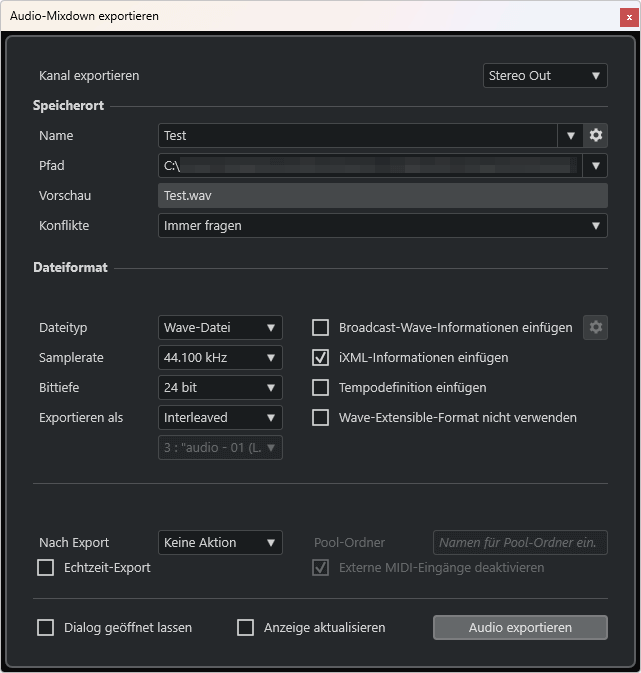
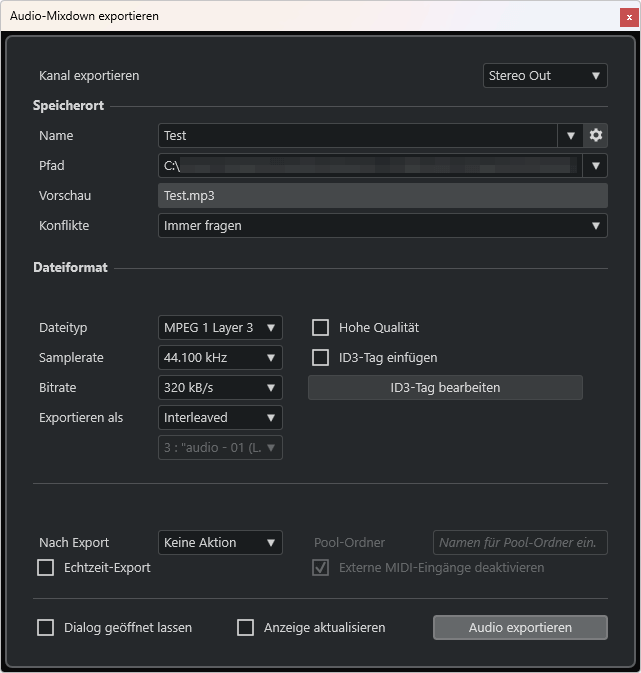
Nachdem die Aufnahme beendet ist und man alle Spuren nach seinen Wünschen bearbeitet und abgemischt hat, folgt das Exportieren des Projekts, konkret: des am Ausgangskanal (Stereo Out) anliegenden Signals. Zunächst legt man im Projektfenster den Bereich fest, der exportiert werden soll. Dazu setzt man auf der Zeitachse (Lineal) den linken und rechten Locator. Anschließend öffnet man über Datei > Exportieren > Audio-Mixdown den Exportieren-Dialog.
Anzupassen gilt es hier insbesondere die Optionen Dateityp, Samplerate und Bittiefe/Bitrate im Abschnitt Dateiformat. Um eine Wave- oder MP3-Datei mit hoher Audioqualität zu erzeugen, bieten sich die folgenden Einstellungen an:
- Wave-Datei: Samplerate 44.1 kHz oder 48 kHz; Bittiefe 24 bit
- MPEG 1 Layer 3 (MP3): Samplerate 44.1 kHz oder 48 kHz; Bitrate 320 kB/s
Fehlt was?
Habt ihr Fragen oder Anmerkungen zum Artikel? Wollt ihr mehr wissen zu meinem Set-up, den Musiker-Einstellungen in Zoom und Teams oder zur Einrichtung und Nutzung von Cubase AI? Dann hinterlasst einen Kommentar oder schreibt mir eine E-Mail.
Schreibe einen Kommentar